Todos Os Atalhos Do Teclado

Conhecer todos os atalhos do teclado transforma a forma como você navega no computador, seja no Windows, no macOS ou em distribuições Linux. Aprender atalhos de teclado certos para copiar, colar, alternar entre abas e acessar configurações agiliza rotinas diárias e reduz o cansaço físico. Este guia reúne os principais atalhos organizados por categoria, com dicas para memorizar o essencial e boas práticas para não esquecer as combinações mais úteis.
Como ativar e usar atalhos de teclado no Windows
No Windows, os atalhos padrão funcionam praticamente em todos os programas e no próprio sistema. Para ativar e memorizar as combinações mais importantes, siga estas orientações simples.
- Use o teclado em configurações de idioma para garantir que os caracteres estejam corretos.
- Teste combinações em programas como Bloco de Notas, Calculadora e o menu Executar (Win + R).
- Habilite atalhos de voz ou ferramentas de terceiros se precisar de mais opções.
Principais combinações no Windows
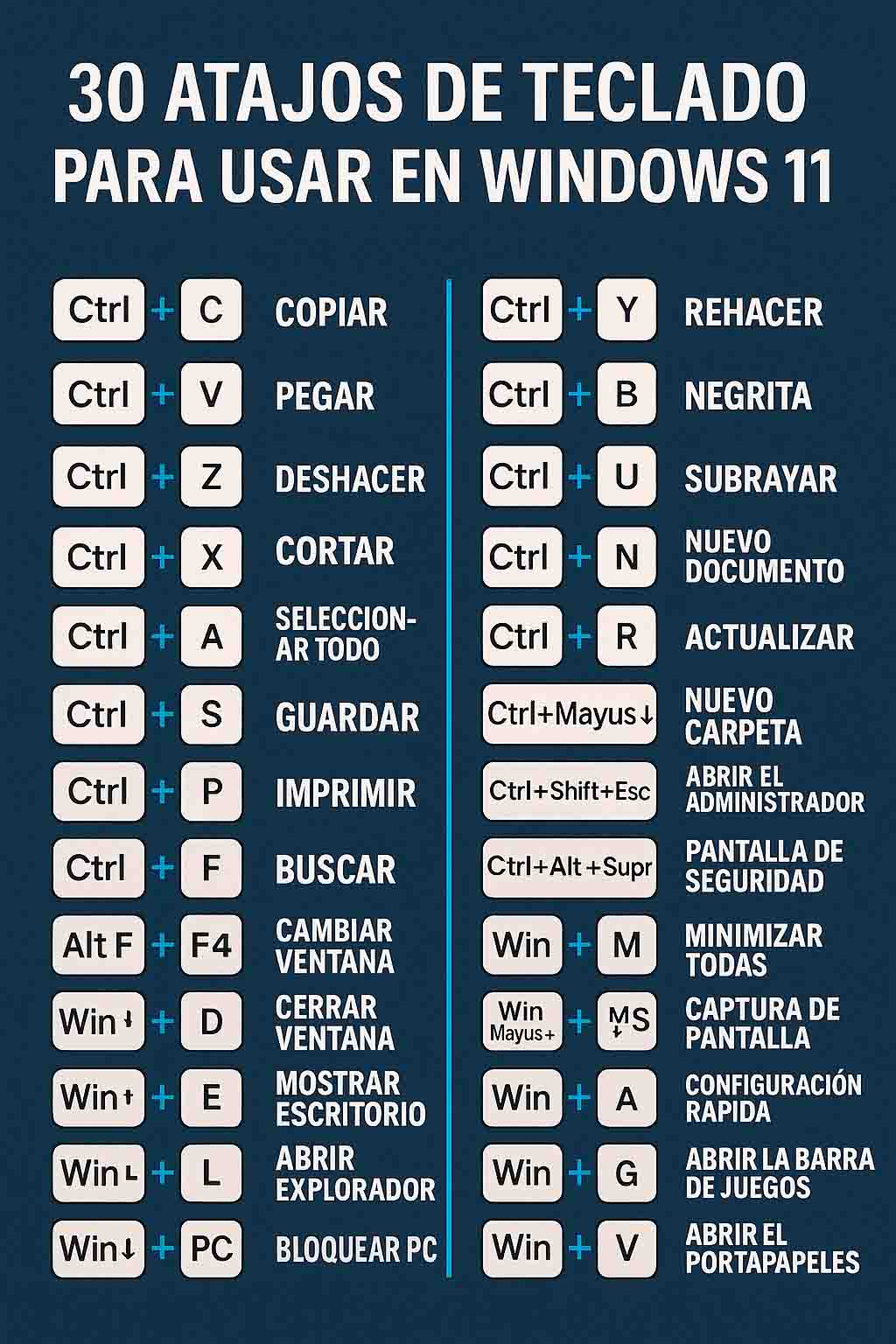
As teclas de atalho no Windows permitem executar comandos rápidos sem recorrer ao mouse. Aprender Ctrl + C, Ctrl + V, Ctrl + Z e Win + D pode economizar muito tempo durante o trabalho.

Como ativar e usar atalhos de teclado no macOS
No macOS, os atalhos são projetados para integrar perfeitamente o teclado e o sistema. Para aproveitar ao máximo, ajuste as preferências de teclado e pratique com os aplicativos nativos.
- Personalize atalhos no menu Preferências do Sistema > Teclado > Atalhos.
- Use o Command como principal modificador para a maioria das ações.
- Explore atalhos específicos para Safari, Finder e aplicativos da Apple.
Combinações essenciais no macOS
Command + C, Command + V, Command + Z e Command + Tab são fundamentais no macOS. A tecla Command substitui o Ctrl do Windows na maioria das ações de cópia, colagem e desfazer.
Como memorizar atalhos de teclado de forma eficaz
Memorizar todos os atalhos de teclado exige prática constante, mas existem estratégias para fixar as combinações mais importantes rapidamente.
- Comece com no máximo cinco atalhos por semana, como Copiar, Colar, Desfazer, Refazer e Alternar entre abas.
- Crie associações mentais, por exemplo, Ctrl + S como "Salvar e Segurar".
- Use programas e extensões de treinamento de teclado para fixar a localização das teclas.
- Pratique em cenários reais, como editar textos ou navegar em planilhas, para reforçar a memória motora.
Os atalhos mais usados para navegação e multitarefa
Alguns atalhos são tão universais que viram referência cruzada entre sistemas. Conhecê-los ajuda a ser produtivo em qualquer ambiente.
- Alternar entre aplicativos: Alt + Tab no Windows, Command + Tab no macOS.
- Fechar abas ou janelas: Ctrl + W ou Command + W.
- Reabrir abas fechadas: Ctrl + Shift + Tab ou Command + Shift + Tab em navegadores.
- Capturar tela rapidamente: Print Screen no Windows, Command + Shift + 4 no macOS.
Atalhos de edição de texto que economizam tempo
Se você trabalha com documentos, planilhas ou apresentações, dominar os atalhos de edição faz toda a diferença na velocidade de digitação e formatação.
Edição rápida em programas de texto
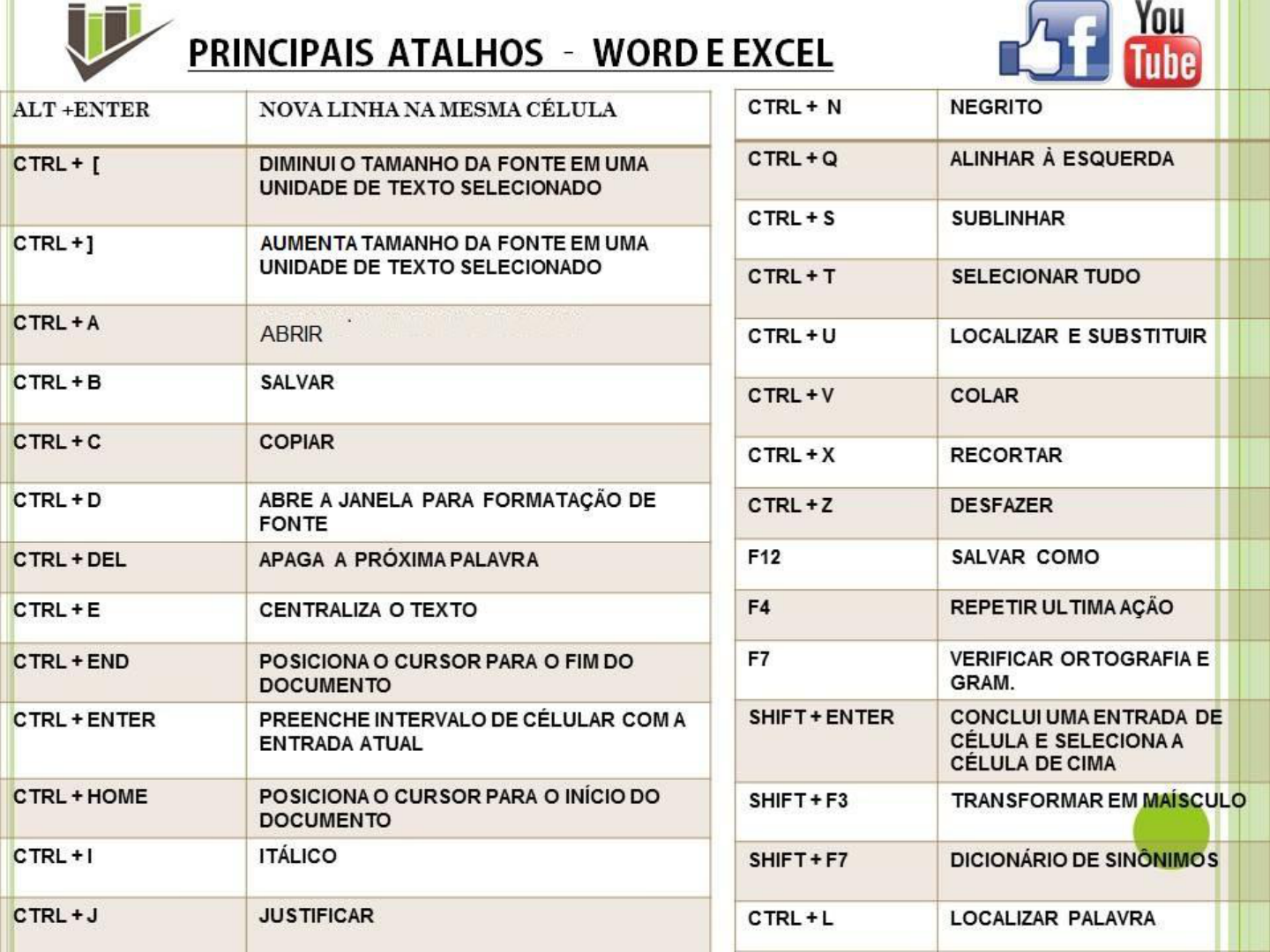
Use Ctrl + A para selecionar tudo, Ctrl + F para buscar palavras e Ctrl + Espaço para limpar formatação no Word e no Google Docs. No macOS, substitua Ctrl por Command.
Atalhos para gerenciar janelas e programas
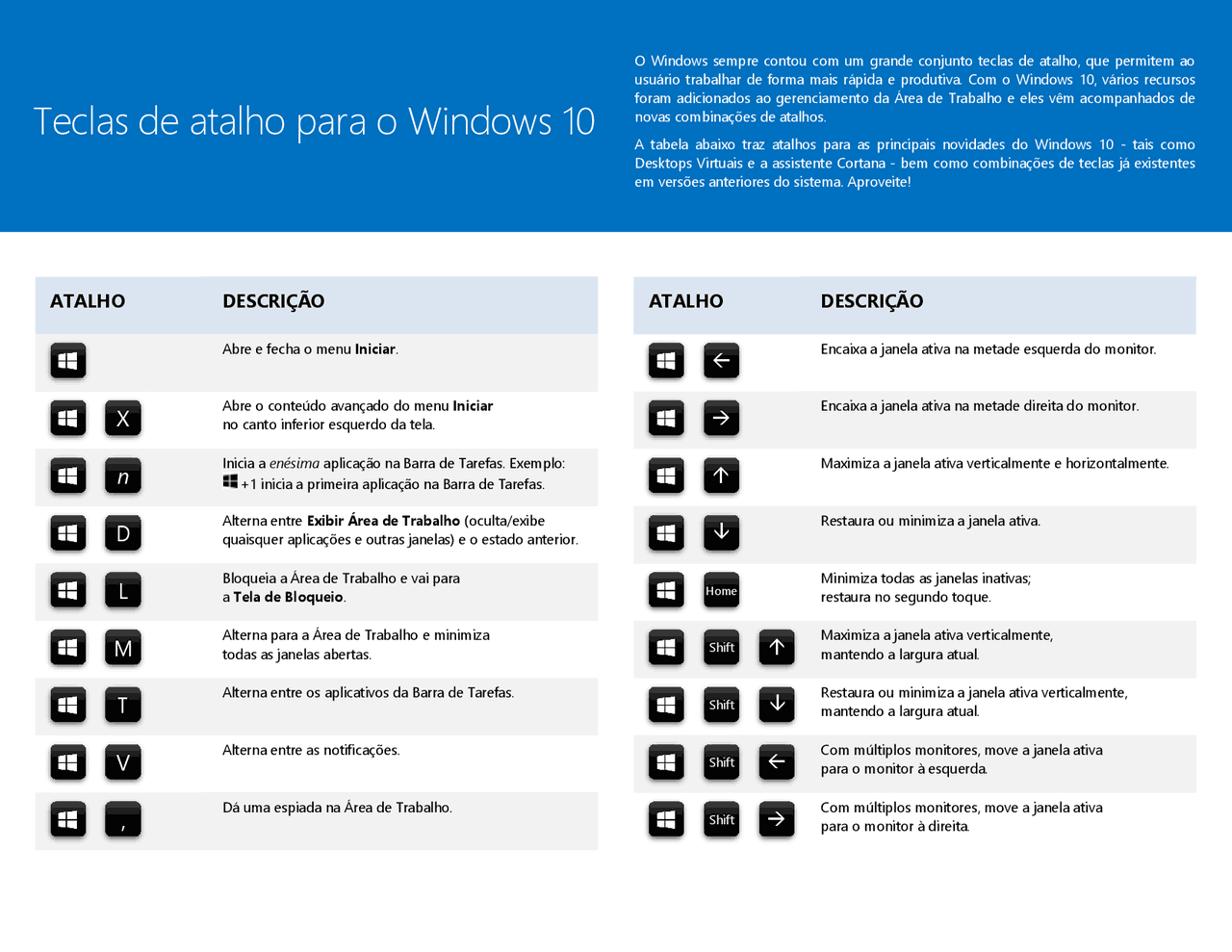
Organizar janelas rapidamente ajuda a manter o foco e a melhorar a produtividade. As combinações de teclas abaixo permitem redimensionar, mover e alternar entre programas sem perder tempo com o mouse.
- Maximizar janela: Win + Setas no Windows, Control + Command + F no macOS.
- Alternar entre desktops virtuais: Win + Tab no Windows, Control + Setas no macOS.
- Fechar programa rapidamente: Alt + F4 no Windows, Command + Q no macOS.
Atalhos específicos para navegadores e internet
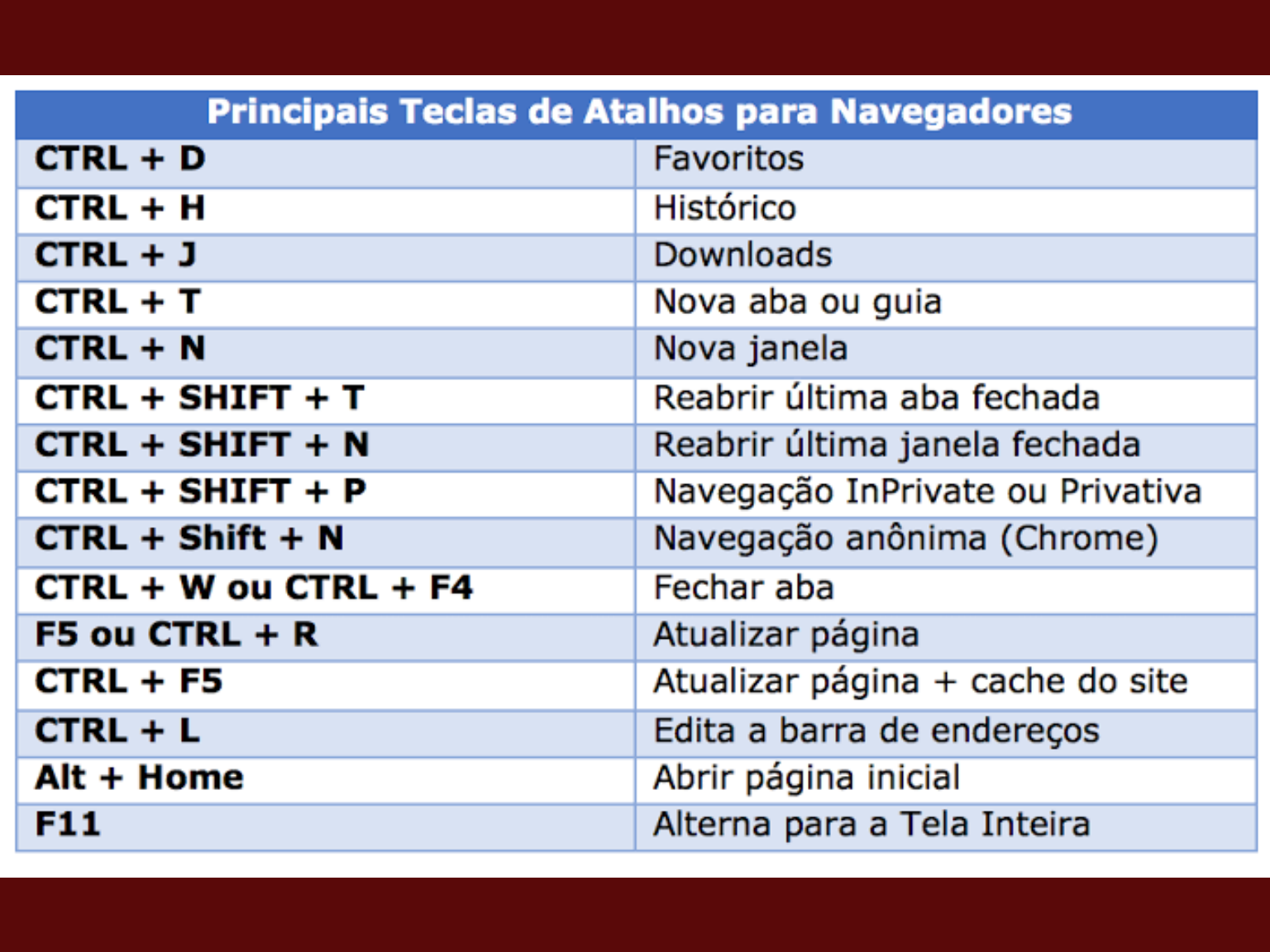
Na hora de estudar, trabalhar ou se entreter, atalhos no navegador ajudam a mover entre abas, limpar cache e acessar favoritos sem clicar tanto.
- Nova aba: Ctrl + T no Windows e macOS.
- Recarregar página: F5 ou Ctrl + R.
- Alternar entre abas: Ctrl + Tab ou Ctrl + Shift + Tab.
- Visualizar código-fonte: Ctrl + U em muitos navegadores.
Atalhos de teclado para produtividade em planilhas e apresentações
Planilhas e apresentações ganham eficiência com o uso criterioso de atalhos. Eles permitem mover dados, formatar células e avançar slides sem interromper o fluxo de trabalho.
Dicas para planilhas e apresentações
Em Excel e Google Sheets, use Ctrl + Setas para mover rapidamente entre células e Ctrl + Shift + Seta para selecionar grandes áreas. No PowerPoint, Setas para frente e para trás controlam a apresentação, enquanto B ou W escurecem ou clareiam a tela temporariamente.
Perguntas frequentes
Como posso aprender todos os atalhos do teclado sem me confundir?
Comece com poucos atalhos essenciais, pratique em um programa de cada vez e use cartões de memória ou aplicativos de treino para fixar as combinações aos poucos.
Os atalhos do teclado funcionam da mesma forma em todos os programas?
Na maioria dos casos, atalhos como Copiar, Colar e Desfazer funcionam em praticamente todos os programas, mas alguns softwares têm atalhos específicos que só funcionam no próprio ambiente.
O que fazer se o atalho do teclado não funcionar no meu computador?
Verifique se o teclado está configurado corretamente no idioma, reinicie o aplicativo ou o computador e, se o problema persistir, ajuste as configurações de atalho no sistema ou no próprio programa.
ATALHOS DO WINDOWS QUE FARÃO VOCÊ ESQUECER DO MOUSE
E aí galera! Hoje vamos ver uma série de atalhos de Windows que podem facilitar e te dar mais produtividade no dia-a-dia, ...
