Teclas De Atalho Windows 11 Pdf

Teclas de atalho Windows 11 PDF referem-se a combinações de teclas projetadas para facilitar a visualização, edição, navegação e impressão de documentos PDF no ambiente do Windows 11. Este recurso é especialmente útil para estudantes, profissionais de escritório e qualquer pessoa que precise manipular arquivos PDF com rapidez e eficiência, reduzindo a dependência do mouse e otimizando o fluxo de trabalho diário.
O que são teclas de atalho PDF Windows 11
No Windows 11, as teclas de atalho para PDF são combinações de teclas que permitem executar ações dentro de visualizadores de PDF integrados ou de terceiros, como o Visualizador de Arquivos do Windows ou o Microsoft Edge. Elas cobrem desde funções básicas de navegação até comandos avançados de edição e organização de páginas, sendo fundamentais para quem lida constantemente com documentos digitais.
atalhos teclado Windows 11 visualizar PDF
O Visualizador de Arquivos do Windows 11 já oferece uma série de atalhos úteis para manipular PDFs sem a necessidade de software adicional. Esses atalhos permitem mover-se pelo documento, ampliar a visualização e acessar rapidamente as ferramentas mais usadas.

- Espaço: rola a página para baixo.
- Shift + Espaço: rola a página para cima.
- Setas方向: movem a visualização uma linha de cada vez.
- + (sinal de mais): amplia o zoom do documento.
- - (sinal de subtração): reduz o zoom do documento.
- 0 (zero): ajusta o zoom para caber na página.
atalhos teclado Windows 11 editar PDF
Embora o Windows 11 não permita editar texto ou imagens diretamente em arquivos PDF nativamente, é possível utilizar atalhos para facilitar a cópia de texto ou a abertura de ferramentas externas que realizam essa função. Esses atalhos ajudam a integrar o fluxo de trabalho com aplicativos de terceiros.
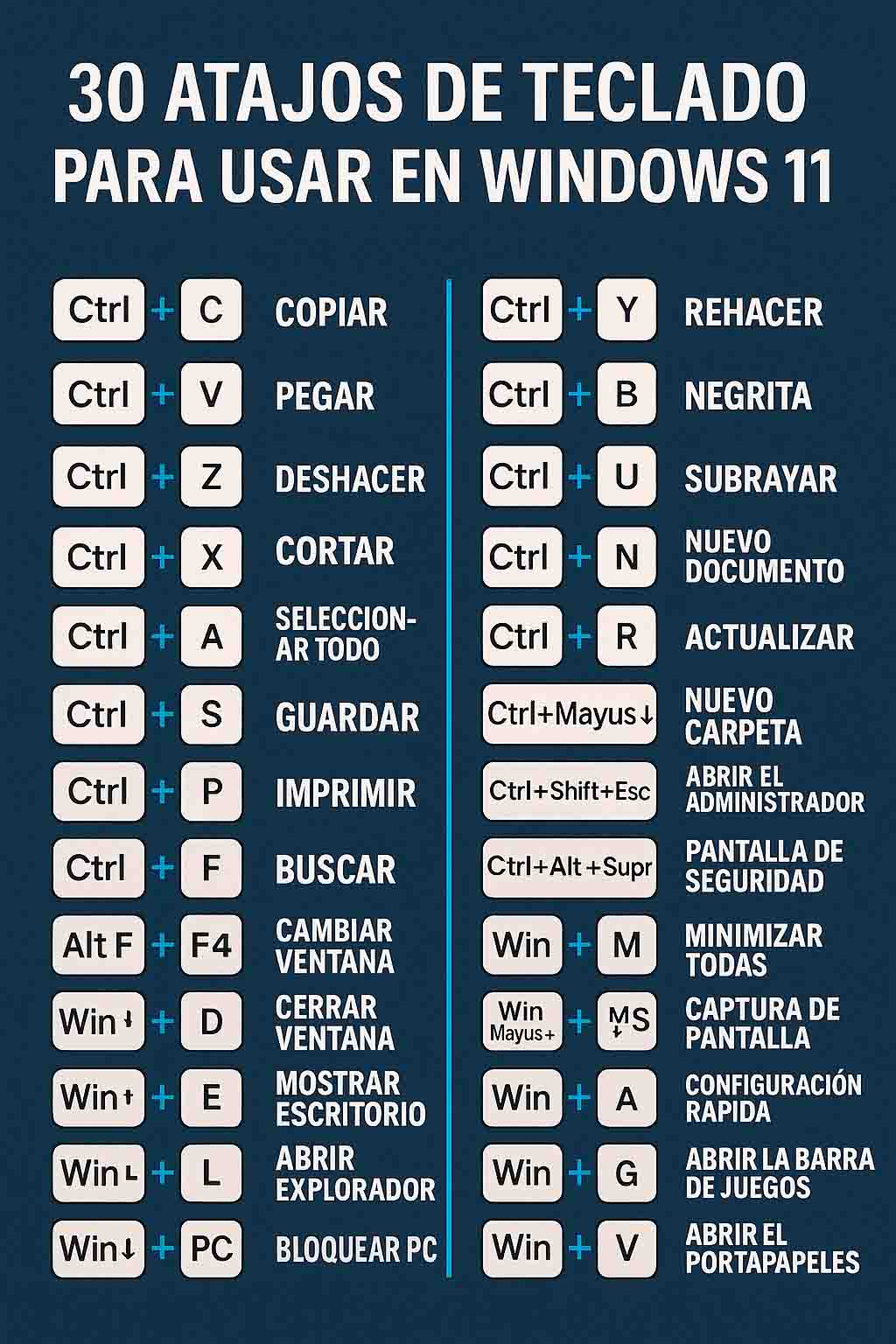
- Ctrl + C: copia o texto selecionado para a área de transferência.
- Ctrl + A: seleciona todo o conteúdo da página atual ou do documento.
- Ctrl + P: abre a caixa de diálogo de impressão para o PDF.
- Ctrl + S: salva uma cópia do PDF, se o visualizador permitir.
como usar atalhos no Microsoft Edge PDF
O Microsoft Edge, navegador padrão do Windows 11, oferece uma experiência robusta para visualizar PDFs diretamente no navegador. Nesse ambiente, é possível acessar atalhos que facilitam a navegação, anotação e compartilhamento de documentos sem precisar de aplicativos adicionais.
- Abra o PDF no Microsoft Edge.
- Pressione Ctrl + P para abrir a visualização de impressão, onde é possível ajustar configurações antes de imprimir.
- Use Ctrl + D para abrir o painel de favoritos e adicionar a página atual aos favoritos rapidamente.
- Ative o modo de anotação clicando no ícone de lápis e utilize atalhos de ferramentas de marcação.
- Feche ou abra novas abas com Ctrl + W e Ctrl + T.
download visualizador PDF Windows 11
Caso queira uma experiência mais completa, é possível fazer o download de visualizadores de PDF dedicados, como o Adobe Acrobat Reader ou leitores leves como Sumatra PDF. O processo de instalação é simples e seguro quando realizado através de fontes oficiais.

- Acesse o site oficial do software desejado (ex.: adobe.com).
- Clique no botão de download da versão para Windows.
- Execute o arquivo .exe baixado e siga as instruções da instalação.
- Após instalado, o aplicativo será associado automaticamente aos arquivos PDF.
- Teste os atalhos básicos para garantir que o software está funcionando corretamente.
especificações requisitos Windows 11 PDF
Antes de instalar qualquer software adicional para trabalhar com PDFs, é importante verificar se seu computador atende aos requisitos mínimos. A maioria dos visualizadores leves não exige recursos avançados, mas aplicativos completos podem precisar de mais memória e processamento.
- Processador: mínimo 1 GHz ou superior.
- Memória RAM: 2 GB para leitores leves; 4 GB ou mais para editadores completos.
- Espaço em disco: pelo menos 500 MB livres para instalação básica.
- Sistema operacional: Windows 11 (versão 21H2 ou superior).
- Tela: resolução mínima de 1024 x 768.
segurança baixar atalhos teclado PDF
É fundamental baixar apenas software proveniente de fontes oficiais e confiáveis para evitar riscos de segurança. Programas maliciosos podem se disfarçar de visualizadores de PDF para roubar dados ou comprometer o sistema. Verifique sempre a autenticidade do site antes de iniciar qualquer download.
dicas uso eficiente atalhos PDF
Dominar as teclas de atalho pode transformar a forma como você lida com documentos PDF no Windows 11. Pratique regularmente para aumentar sua velocidade e conforto, especialmente em tarefas repetitivas. Combine atalhos do sistema com as funcionalidades do próprio visualizador para obter o melhor resultado.

Perguntas frequentes
Como faço para criar minhas próprias teclas de atalho para PDF no Windows 11?
O Windows 11 não permite criar atalhos personalizados para PDFs diretamente, mas você pode usar atalhos do sistema e do aplicativo para agilizar tarefas. Para funções específicas, utilize scripts ou ferramentas de terceiros.
Posso usar atalhos de voz para PDFs no Windows 11?
Sim, é possível usar comandos de voz com o Windows 11 e aplicativos compatíveis, como o Microsoft Edge ou o Visualizador de Arquivos, para navegar e executar ações em PDFs sem usar o teclado.
Os atalhos do Windows 11 funcionam em todos os visualizadores de PDF?
Muitos atalhos básicos, como rolagem e zoom, funcionam em diversos visualizadores, mas funções específicas podem variar conforme o software utilizado. Verifique as configurações do aplicativo para atalhos personalizados.
Como desativar atalhos indesejados ao trabalhar com PDFs?
Você pode ajustar as configurações de teclado do sistema ou do aplicativo para remover ou reatribuir atalhos que possam interferir no seu fluxo de trabalho com documentos PDF.
