Teclas De Atalho Windows 10

No universo do Windows 10, dominar as teclas de atalho é a chave para transformar a navegação e produtividade em uma experiência ágil e sem complicações. Desde comandos clássicos até atalhos multimídia, entender o conjunto de teclas de atalho Windows 10 possibilita trocar horas de trabalho manual por segundos de execução precisa. Este guia completo foi desenvolvido para apresentar as principais combinações, desde o uso básico do teclado até recursos avançados, ajudando você a explorar o sistema com eficiência máxima.
atalhos básicos do teclado no Windows 10
Os fundamentos das teclas de atalho Windows 10 residem nas combinações que você pode usar em qualquer tela do sistema. Esses atalhos garantem acesso rápido a funções essenciais sem depender exclusivamente do mouse. Aprender esses primeiros passos é o primeiro passo para dominar o sistema.
- Tecla Windows: ativa o Menu Iniciar e, ao pressionar novamente, o fecha.
- Win + D: exibe a área de trabalho rapidamente, minimizando todas as janelas abertas.
- Win + E: abre o Explorador de Arquivos para navegação rápida entre pastas e unidades.
- Win + L: bloqueia a estação de trabalho, mantendo a sessão segura sem precisar desligar.
- Win + Setas (cima, baixo, esquerda, direita): organiza as janelas em partes da tela, facilitando o multitarefa.
gerenciamento de janelas e multitarefa
Uma das funções mais úteis das teclas de atalho Windows 10 está no gerenciamento eficiente de janelas. Combinar a tecla Win com outras teclas permite organizar a tela em segundos, otimizando o espaço e mantendo os programas mais importantes visíveis.

- Win + Seta para cima: maximiza a janela ativa.
- Win + Seta para baixo: restaura o tamanho anterior ou minimiza a janela, dependendo do estado atual.
- Win + Seta para esquerda ou direita: posiciona a janela em metade da tela, ideal para comparar conteúdos lado a lado.
- Win + Shift + Seta para esquerda ou direita: move a janela entre monitores em configurações de tela múltipla.
atalhos para a área de trabalho e arquivos
Manipular pastas, arquivos e a área de trabalho torna-se muito mais rápido com o uso estratégico das teclas de atalho Windows 10. Essas combinações ajudam a acessar funções de organização e gerenciamento sem interromper o fluxo de trabalho.
- F2: renomeia rapidamente o arquivo ou pasta selecionado.
- F5: atualiza a tela atual, seja na área de trabalho ou dentro de uma pasta.
- Ctrl + C e Ctrl + V: copia e cola itens de forma intuitiva e rápida.
- Ctrl + X: recorta o item selecionado para transferência.
- Ctrl + A: seleciona todos os itens em uma pasta ou janela de arquivo.
- Shift + Clique com o botão direito: exibe mais opções no menu de contexto para arquivos e pastas.
atalhos de pesquisa e Cortana
Para encontrar aplicativos, configurações ou documentos com rapidez, as teclas de atalho Windows 10 incluam recursos de pesquisa integrada que eliminam a necessidade de navegação por menus extensos.
- Win + S: abre a caixa de pesquisa para localizar aplicativos, configurações e arquivos.
- Win + Q: ativa a pesquisa global diretamente, funcionando similarmente ao menu Iniciar.
- Win + R: abre a caixa de diálogo "Executar", permitindo lançar programas ou comandos pelo caminho rápido.
- Win + I: direciona para as Configurações do sistema, substituindo o Painel de Controle em muitos cenários.
atalhos de navegação no Explorador de Arquivos
No contexto do Explorador de Arquivos, as teclas de atalho Windows 10 tornam a navegação entre pastas muito mais fluida e produtiva, principalmente para quem lida com organização complexa de diretórios.

- Alt + Setas para esquerda ou direita: volta ou avança entre os locais visitados, como um navegador da web.
- Ctrl + Roda do mouse: amplia ou reduz a visualização de itens em pastas e árvores de diretório.
- Ctrl + Shift + N: cria uma nova pasta na localização atual.
- End: vai para o final da lista de itens em uma janela aberta.
- Home: vai para o início da lista de itens.
atalhos de sistema e configurações rápidas
Acessar configurações de sistema rapidamente é essencial para ajustes pontuais no Windows 10. As teclas de atalho Windows 10 permitem entrar nesses menus sem perder tempo com cliques repetidos.
- Win + I: abre as Configurações diretamente.
- Win + X: exibe o menu de usuário avançado, com opções como Prompt de Comando, PowerShell e Gerenciamento de Disco.
- Win + A: abre o painel de Ações rápidas para ajustes como Wi-Fi, Bluetooth e brilho.
- Win + P: exibe as opções de projeção e configurações de exibição múltipla.
- Win + K: abre a tela de configurações de áudio para selecionar rapidamente dispositivos de saída.
atalhos de aplicativos e programas
Além dos recursos nativos, muitos aplicativos populares também respondem a teclas de atalho Windows 10, aumentando a eficiência ao trabalhar com programas específicos. Embora a compatibilidade dependa do software, é comum encontrar atalhos universais que funcionam em praticamente todos os ambientes.
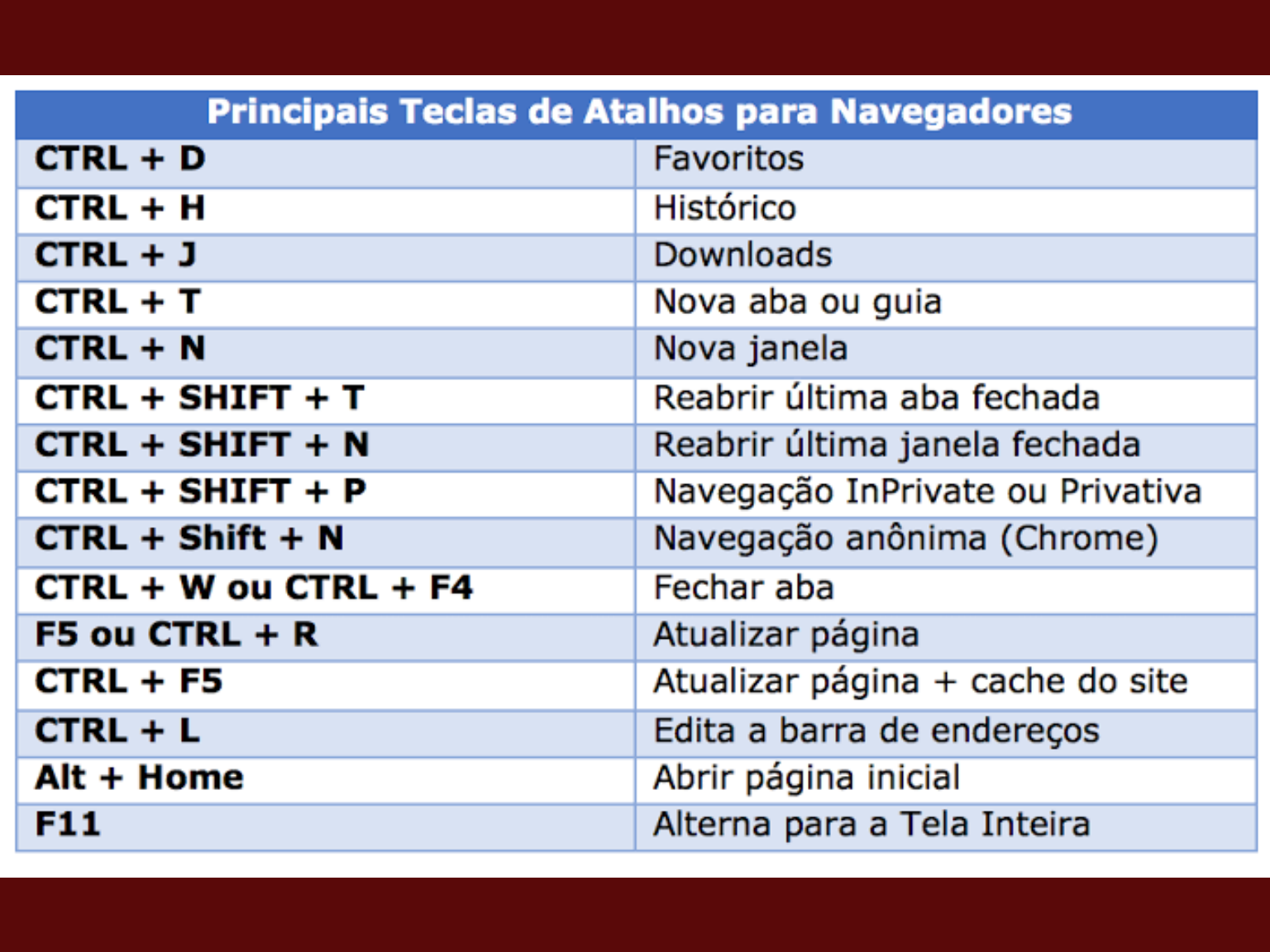
- Ctrl + N: cria um novo documento ou projeto em diversos aplicativos, como navegadores e editores de texto.
- Ctrl + O: abre um arquivo existente.
- Ctrl + S: salva o trabalho atual instantaneamente.
- Ctrl + Z: desfaz a última ação, um recurso essencial para correção rápida.
- Ctrl + Y: refaz uma ação que foi desfeita.
- Ctrl + F: abre a função de busca dentro de documentos e páginas da web.
- Ctrl + P: abre a caixa de diálogo de impressão.
atalhos multimídia e entretenimento
Para quem utiliza o Windows 10 para ouvir música, assistir vídeos ou jogar, existem teclas de atalho específicas que proporcionam controle rápido sem interromper a experiência. Muitos desses atalhos funcionam diretamente com aplicativos de mídia padrão ou players populares.

- Win + Alt + S: inicia ou pausa a gravação de tela no Game Bar, útil para streamers.
- Win + G: abre o Game Bar, que inclui gravador, relógio e controles de áudio.
- Win + Volume para cima/baixo: ajusta o nível de som rapidamente.
- Win + Setas (cima para cima): maximiza a janela atual, útil em jogos com janela cheia.
dicas e truques avançados
Além das teclas de atalho Windows 10 mais comuns, existem combinações menos conhecidas que podem ser verdadeiras ferramentas de produtividade para usuários avançados.
- Win + Shift + S: abre a ferramenta de Snip & Sketch para capturas de tela parciais.
- Win + Ctrl + D: cria um novo espaço de trabalho virtual, ajudando a organizar tarefas e janelas.
- Win + Ctrl + Setas para esquerda ou direita: move entre os espaços de trabalho virtuais criados.
- Win + . (ponto): abre o painel de emoji e símbolos para inserir rapidamente caracteres especiais.
- Win + Tab: abre a visualização de tarefas, permitindo gerenciar e organizar janelas abertas de forma visual.
solução de problemas e considerações
Embora as teclas de atalho Windows 10 sejam projetadas para funcionar de forma consistente, é importante considerar alguns pontos que podem influenciar na experiência. Em alguns casos, atalhos podem ser interceptados por programas específicos ou por configurações de hardware personalizadas.
- Verifique se o teclado está corretamente configurado no painel de dispositivos.
- Alguns fabricantes adicionam teclas de atalho próprias que podem sobrescrever combinações padrão.
- Se um atalho não funcionar, teste em diferentes programas ou na área de trabalho para identificar conflitos.
- Atualizações do Windows podem modificar ou adicionar novos atalhos, mantenha o sistema atualizado.
conclusão sobre teclas de atalho windows 10
Dominar as teclas de atalho Windows 10 é um investimento direto na sua eficiência diária, seja no trabalho, estudo ou entretenimento. Com prática constante, essas combinações deixam de ser apenas atalhos para se tornarem parte natural da interação com o sistema. Explore cada uma das opções apresentadas, personalize conforme suas necessidades e transforme o uso do Windows 10 em uma experiência ainda mais rápida e satisfatória. Lembre-se: a prática leva à domínio, e dominar esses atalhos significa dominar o tempo.
perguntas frequentes sobre teclas de atalho windows 10
- Como verificar quais teclas de atalho estão configuradas no meu sistema?
Você pode verificar atalhos personalizados nas configurações do teclado ou dentro de aplicativos específicos que permitem remapear funções.
- Posso personalizar as teclas de atalho no Windows 10?
Sim, muitos programas permitem personalizar atalhos, e existem ferramentas de terceiros para reconfigurar combinações de teclado no sistema.
- O que fazer se as teclas de atalho Windows 10 pararem de funcionar?
Verifique se o teclado está funcionando corretamente, reinicie o computador e atualize os drivers de entrada. Em casos persistentes, pode ser necessário ajustar configurações de grupo ou de política de segurança.

5 Atalhos de Teclado do Windows 10 Essenciais - Meu Windows - As teclas de atalho funcionam em todos os programas do Windows 10?
Embora muitos atalhos sejam universais, alguns programas utilizam combinações específicas. É comum que atalhos básicos como cópia e cola funcionem em praticamente todos os aplicativos.
- Existe uma maneira de aprender todos os atalhos rapidamente?
Utilize o Painel de Ajuda do Windows 10 ou acesse tutoriais interativos que destacam os principais atalhos. Pratique aos poucos até incorporar as combinações mais úteis à sua rotina.
ATALHOS DO WINDOWS QUE FARÃO VOCÊ ESQUECER DO MOUSE
E aí galera! Hoje vamos ver uma série de atalhos de Windows que podem facilitar e te dar mais produtividade no dia-a-dia, ...
