Soma Horas E Minutos
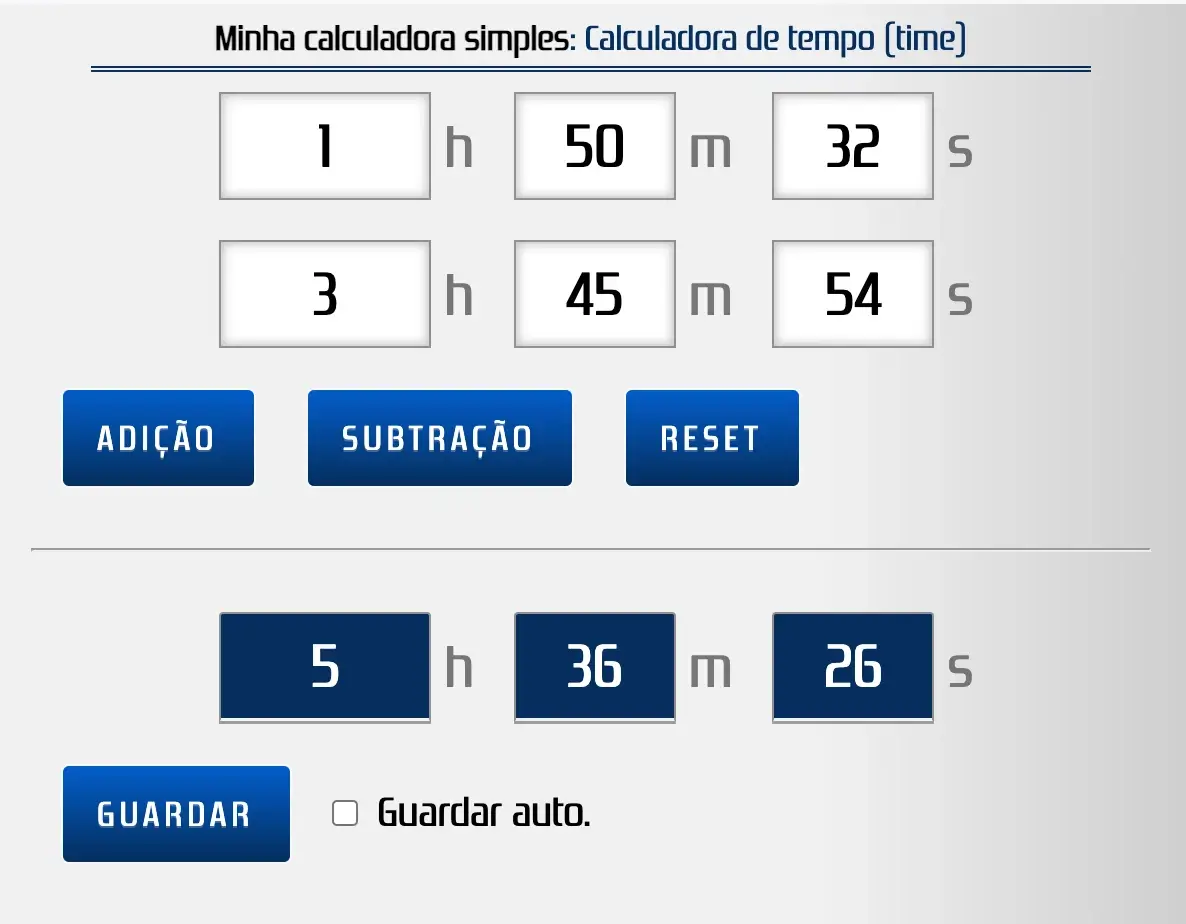
Quer somar horas e minutos no Excel de forma rápida e sem erro? Este tutorial te ensina o passo a passo para calcular o total de tempo usando a formatação adequada e funções simples, como SOMA.
Entender o formato de hora no Excel
Antes de somar, é preciso reconhecer que o Excel trata hora como fração de dia. Um dia inteiro é igual a 1, então uma hora equivale a 1/24, ou aproximadamente 0,0416667. Por isso, a formatação da célula tem que ser apropriada para evitar resultados como 0,04 ao invés de 01:00.
Ferramentas e requisitos
- Planilha do Excel (Microsoft 365, Excel 2019, 2016 ou versões online)
- Colunas com horas no formato HH:MM
- Células destinadas ao resultado com formatação de hora
- Funções SOMA ou soma condicional, se necessário
Configurar a formatação de hora
Use um formato que mostre horas e minutos, como "h:mm". Se a soma ultrapassar 24 horas, escolha "[h]:mm" para não haver travamento no relógio. Sem isso, o Excel pode mostrar 0:00 mesmo com o cálculo correto.

Passo a passo para somar horas e minutos
- Organize os tempos em colunas ou linhas, por exemplo, A2:A10.
- Aplique a formatação de hora nas células de entrada e na célula de resultado.
- Use a fórmula =SOMA(A2:A10) para totalizar os valores.
- Se precisar de critérios, substitua por =SOMA.SE(intervalo_critério;critério;intervalo_soma).
- Exiba o resultado no formato [h]:mm para totais longos.
- Verifique se as células estão como texto; converta com =HORA(TEXTO(...)) se necessário.
- Teste com casos como 23:50 + 00:20 e confirme se o total é 00:10 no dia seguinte.
Dicas práticas e truques rápidos
Some intervalos com hora:minuto direto no teclado, mantendo o formato personalizado ativo. Use ponto e vírgula dentro de fórmulas se precisar de somas parciais. Para turnos que atravessam a meia-noite, some tempos separados e ajuste a data com +1 se o resultado ficar negativo.
Comuns erros ao somar horas e minutos
- Formatar a célula como "h:mm" ao invés de "[h]:mm" para totais maiores que 24 horas.
- Esquecer de converter texto em hora com =HORA ou =VALOR.TEMPO.
- Somar diretamente sem validar se as células estão no padrão correto.
- Ignorar o fato de que o Excel pode interpretar 24:00 como 0:00 do dia seguinte.
Perguntas frequentes
Por que meu total de horas some errado ou aparece como 0:00?
Provavelmente a célula está com formatação errada. Use "[h]:mm" para totais e confira se as células de origem são reconhecidas como hora.
Posso somar horas que ultrapassam 24 horas no Excel?
Sim, com o formato [h]:mm o Excel exibe o total correto, mesmo que o resultado passe de 24h.

Como transformar texto como "2h 30m" em hora para somar?
Use funções como =SOMARPRODUTO e extraia horas e minutos com TEXTO ou LOCALIZAR, convertendo em decimal ou valor de hora.
E se as horas forem de períodos diferentes, como manhã e noite?
Some cada período separadamente ou inclua uma coluna de período e use SOMA.SE para evitar confusão entre horários.
