Raiz Quadrado No Teclado
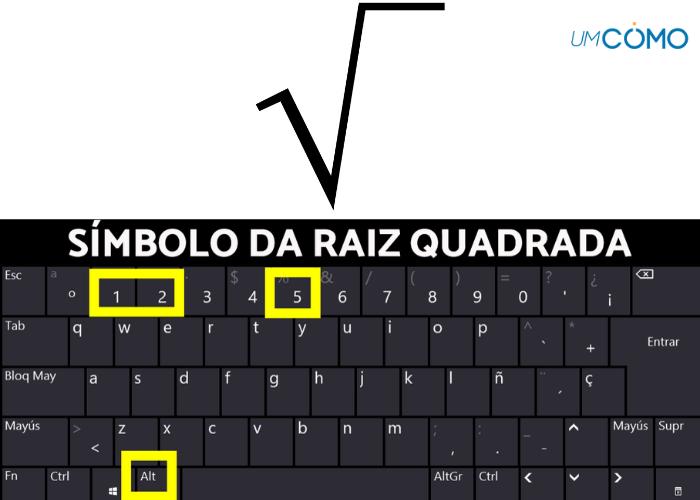
Encontrar o símbolo da raiz quadrada no teclado pode ser confuso para quem está começando a usar planilhas, editores de texto ou calculadoras digitais. Este guia completo explica como localizar, usar e substituir essa função em diferentes programas, cobrindo desde o teclado padrão do Windows e do celular até atalhos de teclado e alternativas quando o caractere não está diretamente disponível.
Onde está o símbolo de raiz quadrada no teclado
O caractere da raiz quadrada (√) nem sempre aparece como uma tecla dedicada no teclado físico ou virtual. A localização exata depende do sistema operacional, do layout do teclado e do aplicativo que você está usando. No teclado padrão do Windows, o símbolo geralmente não está em uma tecla exclusiva, mas pode ser acessado através de combinações de teclas ou pelo painel de caracteres especiais. Já no teclado do celular, especialmente no modo de tela numérica, o √ pode aparecer como um caractere alternativo em alguma tecla, exigindo uma etapa adicional para ser exibido.
Teclado do computador (Windows e semelhantes)
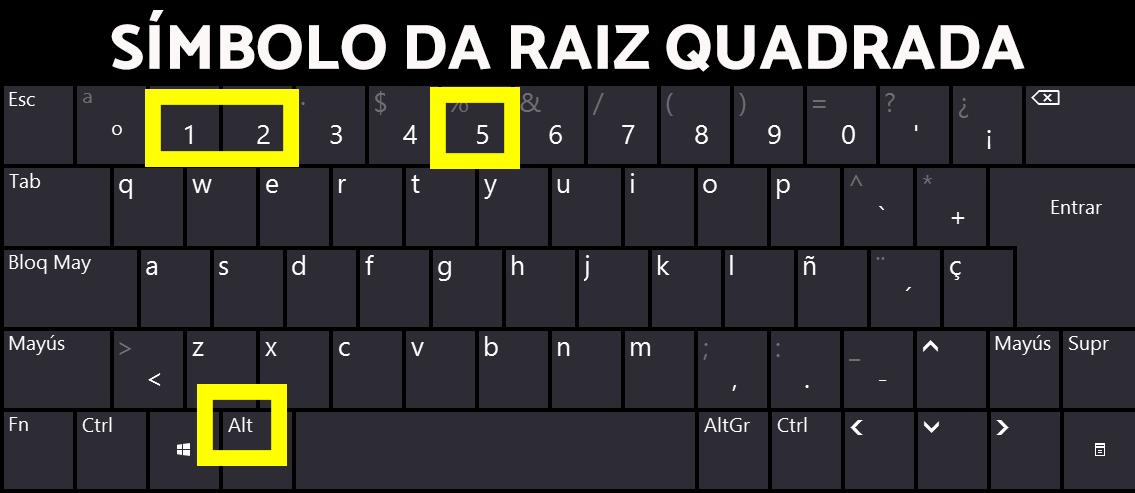
No teclado tradicional de um computador com Windows, o símbolo da raiz quadrada raramente é exibido em uma tecla comum. A forma mais rápida de inserir o caractere √ é usando o teclado numérico combinando a tecla Alt com um código numérico. Segure a tecla Alt e, no teclado numérico (não o teclado alfanumérico), digite 2, 5, 1 ou 2, liberando em seguida as teclas. Isso insere o símbolo √ diretamente no ponto de inserção, seja em um documento de texto, planilha ou campo de pesquisa.
Teclado do celular e tablet
Em dispositivos móveis, a localização da raiz quadrada costuma estar no teclado virtual, especialmente quando você está em um campo que permite inserção de números ou fórmulas. Ao ativar o teclado numérico, geralmente aparecem mais símbolos alternativos. Toque e segure (long press) sobre a tecla que contém um símbolo relacionado, como a letra "x" ou um sinal de mais, para revelar um menu com opções como √. Se não aparecer, pode ser necessário acessar o teclado completo ou alternar para um editor de fórmulas, como o do Google Docs, que oferece inserção direta de símbolos matemáticos.
Atalhos de teclado para raiz quadrada em programas comuns
Cada programa pode ter seu próprio jeito de inserir uma raiz quadrada, especialmente em editores de texto avançados, planilhas e softwares de matemática. Saber usar atalhos específicos poupa tempo e evita a necessidade de alternar entre menus ou painéis de caracteres. Desde o Microsoft Word até o Google Planilhas, as funcionalidades ficam mais acessíveis quando você conhece os comandos de teclado ou as ferramentas nativas de inserção de símbolos.
Microsoft Word e outros editores de texto
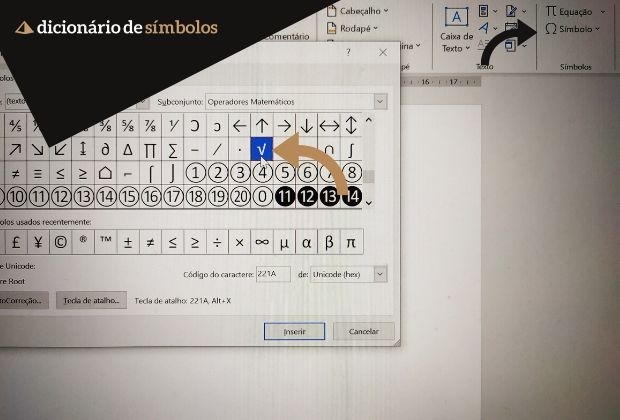
No Microsoft Word, uma das formas mais práticas de inserir a raiz quadrada é usar o recurso de "Equação". Vá até a guia Inserir, clique em "Equação" e, no novo menu que surge, selecione a raiz quadrada no grupo de funções matemáticas. Um atalho ainda mais rápido no Word é digitar `√` e pressionar Espaço, desde que o recurso de substituição automática esteja ativado. Em outros editores, como o LibreOffice ou Google Docs, o caminho é semelhante: use o menu de inserção ou ative o teclado virtual de fórmulas.

Google Planilhas e Excel
Em planilhas, a raiz quadrada é tratada como uma função matemática, e não como um caractere gráfico. Para calcular a raiz quadrada de um número, use a fórmula `=RAIZ(número)` ou `=RAIZQUADRADA(número)`, dependendo da versão do software. Por exemplo, `=RAIZ(16)` retorna 4. Se o objetivo é apenas inserir o símbolo √ em uma célula como texto, você pode copiá-lo de qualquer lugar (como esta página) ou usar o atalho do sistema operacional, como o Alt+2 no teclado numérico do Windows.
Alternativas quando a tecla não funciona ou o caractere não aparece
Em algumas situações, pressionar as combinações padrão não produz o resultado esperado. Isso pode acontecer por uso de teclados sem numérico, layouts alternativos ou quando o software em uso não reconhece os atalhos do sistema. Nesses casos, é importante recorrer a métodos alternativos, como a cópia e colagem do caractere, o uso de ferramentas de acessibilidade ou a inserção direta de fórmulas em editores específicos.
Copiar e colar o caractere
Uma das formas mais simples e universais de usar a raiz quadrada é copiando o símbolo diretamente desta página ou de qualquer outro lugar onde ele apareça e colando no seu documento, e-mail ou campo de texto. Isso elimina a necessidade de decorar códigos ou atalhos e funciona em praticamente qualquer plataforma, seja ela qual for.

Usar o painel de caracteres especiais
No Windows, você pode acessar o painel de caracteres especiais buscando por "Caractere" no menu Iniciar e selecionando "Caractere do Mapa de Teclado". Lá, role até encontrar o símbolo √, clique nele e depois em "Selecionar" e "Copiar". No macOS, use o Visualizador de Caracteres (disponível em "Editar" > "Emoji e Símbolos") e insira o caractere diretamente no ponto de inserção.
Resumo: principais formas de usar raiz quadrada no teclado
- Atalho no Windows: Alt + 2 5 1 no teclado numérico para inserir o símbolo √ diretamente.
- No celular: use o teclado numérico e toque segurado em botões como "x" ou "+", ou acesse o teclado completo para encontrar o símbolo.
- Em programas como Word: insira uma equação ou use a função de raiz nas ferramentas de fórmulas.
- Em planilhas: use a função `=RAIZ(número)` para cálculos rápidos e precisos.
- Se tudo falhar, copie e cole o caractere √ diretamente desta página ou de qualquer outra fonte.
Perguntas frequentes
Como faço para colocar raiz quadrada no celular Android?
Ative o teclado numérico, toque e segure a tecla "x" ou um símbolo similar até aparecer o menu com o √ e selecione-o.
E no iPhone ou iPad, como insiro a raiz quadrada?
Ative o teclado numérico, toque e segure o botão "x" ou o símbolo de multiplicação para expor a raiz quadrada e inseri-la.
Posso usar atalho de teclado no Google Docs para raiz quadrada?
Sim, no Google Docs você pode inserir uma equação via menu "Inserir" > "Equação" e escolher o ícone de raiz.
E se o código Alt+251 não funcionar no meu teclado?
Isso pode acontecer se você estiver usando um teclado sem numérico dedicado; nesses casos, use a cópia do caractere ou o recurso de inserção de símbolos do seu sistema operacional.
