Qual Atalho É Usado Para Desbloquear O Pc
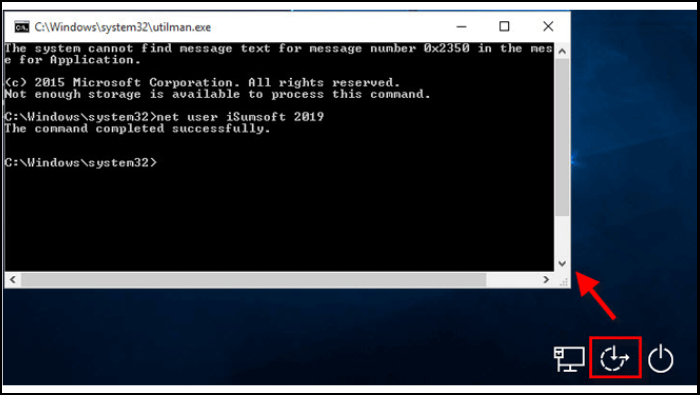
O atalho mais comum para desbloquear o PC é a combinação Win + LCtrl + Alt + Del
Como o atalho Win + L funciona na prática
O atalho Win + L é o método mais rápido para bloquear a estação de trabalho e, ao mesmo tempo, proteger o acesso não autorizado. Quando você pressiona essas teclas, o Windows encerra imediatamente a sessão ativa e retorna à tela de login, exigindo nome de usuário e senha (ou PIN ou reconhecimento biométrico, se configurado).
- Funciona a partir do Windows 7, incluindo Windows 10 e Windows 11.
- É útil ao sair do computador momentaneamente, como em casa, no escritório ou em locais públicos.
- O bloqueio é rápido e não exige clicar no botão Iniciar; basta manter as teclas pressionadas por um segundo.
Se o sistema estiver configurado para suspensão ou hibernação ao pressionar Win + L, o comportamento pode variar, mas, no geral, a ação prioriza a segurança e a rapidez.
Quando o atalho Win + L não funciona: causas comuns
Em alguns cenários, pressionar Win + L pode parecer “não fazer nada”. As causas mais frequentes incluem política de segurança do domínio, software de terceiros sobrepondo atalhos ou problemas temporários no shell do Windows.
Políticas de segurança e domínio corporativo
Em empresas que utilizam Active Directory, administradores podem desativar o bloqueio de tela via diretiva de grupo. Nesses casos, o atalho é bloqueado em nível de sistema, e a tela de bloqueio não aparece ao pressionar Win + L.
Conflito com programas de terceiros
Softwares de gerenciamento de energia, antivírus ou ferramentas de produtividade podem “roubar” combinações de teclas globais. Se você instalou algum programa recentemente e o atalho parou de funcionar, experimente desativá-lo temporariamente para testar.
Explorador de Windows travado ou shell corrompido
Como o Win + L é processado pelo shell do Windows (Explorer.exe), travamentos podem impedir a execução. Reiniciar o Explorer ou reiniciar o computador geralmente resolve temporariamente.
Métodos alternativos para travar e desbloquear a tela
Se o atalho tradicional não resolver, existem outras formas de bloquear e acessar a máquina de forma segura, desde o menu de desligamento até atalhos menos óbvios.
![[Resolvido]Desbloquear Unidade Onde o Windows Está Instalado - EaseUS](https://br.easeus.com/images/br/easeus-toolm/file-fixing-1.png)
Ctrl + Alt + Del e a tela de segurança
A combinação Ctrl + Alt + Del
Atalho para bloquear via botão direito no menu Iniciar
Clique com o botão direito no botão Iniciar (ou pressione Win + X) e selecione “Bloquear”. A função é a mesma do Win + L, mas pode funcionar em casos de atalhos comprometidos.
Comandos no Prompt de Comando e PowerShell
Usuários avançados podem usar comandos como rundll32.exe user32.dll,LockWorkStation para travar a máquina. O comando é útil em scripts ou quando o ambiente gráfico está instável.
O que fazer se o PC já estiver bloqueado e o atalho não funcionar
Quando você chega em casa e o PC já está travado com senha, mas o teclado ou o atalho não responde, existem algumas ações para recuperar o acesso sem perder dados.

Tela de login: inserir senha ou PIN
Ao retornar, a tela de bloqueio do Windows aparece normalmente. Digite a senha, o PIN ou use reconhecimento facial/impressão digital, se configurado. Se a senha estiver incorreta, revise maiúsculas/minúsculas e teclado numérico.
Reiniciar o computador como último recurso
Em casos extremos, segurar o botão de energia pode ser necessário. Perder o trabalho não salvo é frustrante, mas reiniciar quebra o ciclo de travamento e permite nova tentativa de login.
Modo Offline com utilitário de senha
Se você esqueceu a senha e não consegue acessar nada, pode usar uma ferramenta externa em um pendrive (como o Offline NT Password & Registry Editor) para redefinir ou remover a senha local. Use com cuidado e somente em máquinas que lhe pertencem.
Dicas de segurança e boas práticas relacionadas
Além do uso correto do atalho, há hábitos que evitam problemas de acesso e vazamento de informações no PC bloqueado.
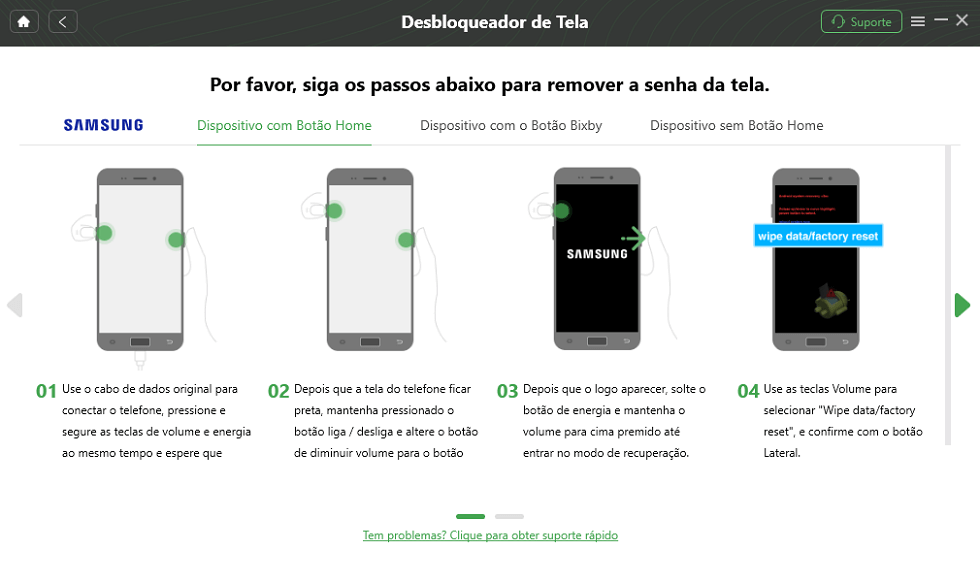
- Desative a exibição de senha na tela de bloqueio para evitar que visitantes lembrem dela.
- Use autenticação multifator (ex.: PIN + reconhecimento facial) para camadas extras de segurança.
- Mantenha o Windows atualizado; correções de segurança incluem melhorias na resposta de bloqueio e desbloqueio.
- Evite usar contas locais sem senha; isso anula a proteção do Win + L e deixa o acesso aberto a qualquer pessoa.
Perguntas frequentes sobre desbloquear o PC com atalhos
Esclarecemos dúvidas recorrentes para ajudar a usar os recursos de forma rápida e segura.
Posso usar Ctrl + Alt + Del para desbloquear no Windows 11?
Sim, essa combinação funciona perfeitamente no Windows 11 e oferece acesso rápido ao bloqueio, reinicialização e alteração de senha.
O Win + L funciona em tablets e dispositivos touch?
Sim, mas em tablets sem teclado você pode precisar de um atalho alternativo, como acionar a tecla Windows no painel e tocar em “Bloquear”, ou usar Ctrl + Alt + Del via tela virtual.
Como bloqueio automático após inatividade?
Vá em “Configurações > Conta > Opções de tela de bloqueio” (no Windows 10/11) e defina o tempo de espera para travar a tela automaticamente.

O atalho trava programas em segundo plano?
Não. A sessão é preservada; apenas a tela é bloqueada. Quando desbloqueada, os aplicativos retornam ao estado em que estavam.
