O Que Area De Trabalho

Neste artigo, você vai entender o que é área de trabalho, para que serve e como organizá-la no computador ou no celular de forma prática no dia a dia.
Resumo dos principais pontos
- Área de trabalho é o espaço principal do computador onde ficam atalhos, pastas e arquivos que você acessa com frequência.
- Na área de trabalho você vê ícones, atalhos, documentos, aplicativos e às vezes widgets ou miniaturas de apps.
- Organizar a área de trabalho ajuda a encontrar rapidamente os arquivos e a deixar o visual mais limpo e produtivo.
- Existem boas práticas, como usar pastas, atalhos e funções de pesquisa, para não acumular bagunça na área de trabalho.
O que é a área de trabalho
A área de trabalho, também chamada de desktop, é a tela inicial do seu sistema operacional onde você vê ícones, pastas, atalhos e, às vezes, pequenos painéis ou widgets. É o primeiro lugar que aparece quando você liga ou faz login no computador. Nela ficam os itens que você usa com mais frequência, como documentos, planilhas, atalhos para programas e lixeira. A ideia é ter um acesso rápido sem precisar abrir menus ou pastas demais.
Área de trabalho no Windows
No Windows, a área de trabalho funciona como um painel central. Por padrão, você vê ícones como "Este computador", "Lixeira", "Rede" e atalhos que você cria ou que programas instalados adicionam. É comum colocar atalhos para programas usados no dia a dia, pastas de trabalho ou projetos importantes. O Windows permite personalizar o fundo, o tamanho dos ícones e quais itens aparecem na área de trabalho.

Área de trabalho no macOS
No macOS, a área de trabalho chama-se "Desktop" e tem comportamentos um pouco diferentes. Os arquivos e pastas que você coloca ali ficam visíveis na tela, mas o macOS costuma usar a lixeira como "lixeira" mesmo na área de trabalho. É comum organizar melhor os itens, criar pastas e usar o modo de exibição como lista, coluna ou ícones. O Dock, que fica na lateral, também ajuda a acessar rapidamente aplicativos e janelas abertas.
Área de trabalho no Linux
No Linux, a área de trabalho varia conforme o ambiente gráfico, como GNOME, KDE ou XFCE. Cada ambiente permite diferentes níveis de personalização: ícones na área de trabalho, widgets, painéis e atalhos. Muitos usuários do Linux gostam de deixar a área de trabalho mais limpa e usar lançadores ou gerensores de arquivos para acessar pastas e programas rapidamente.
Área de trabalho no celular e tablet
Em smartphones e tablets, a "área de trabalho" vira a tela inicial com apps, pastas, widgets e atalhos. Diferente do computador, ela costuma ser mais organizada em telas e abas, com apps pré-organizados ou em pastas. Você pode colocar atalhos para tarefas rápidas, como calculadora, câmera ou mensagens, e usar recursos como pastas sugeridas e pesquisa para encontrar coisas sem instalar nada.
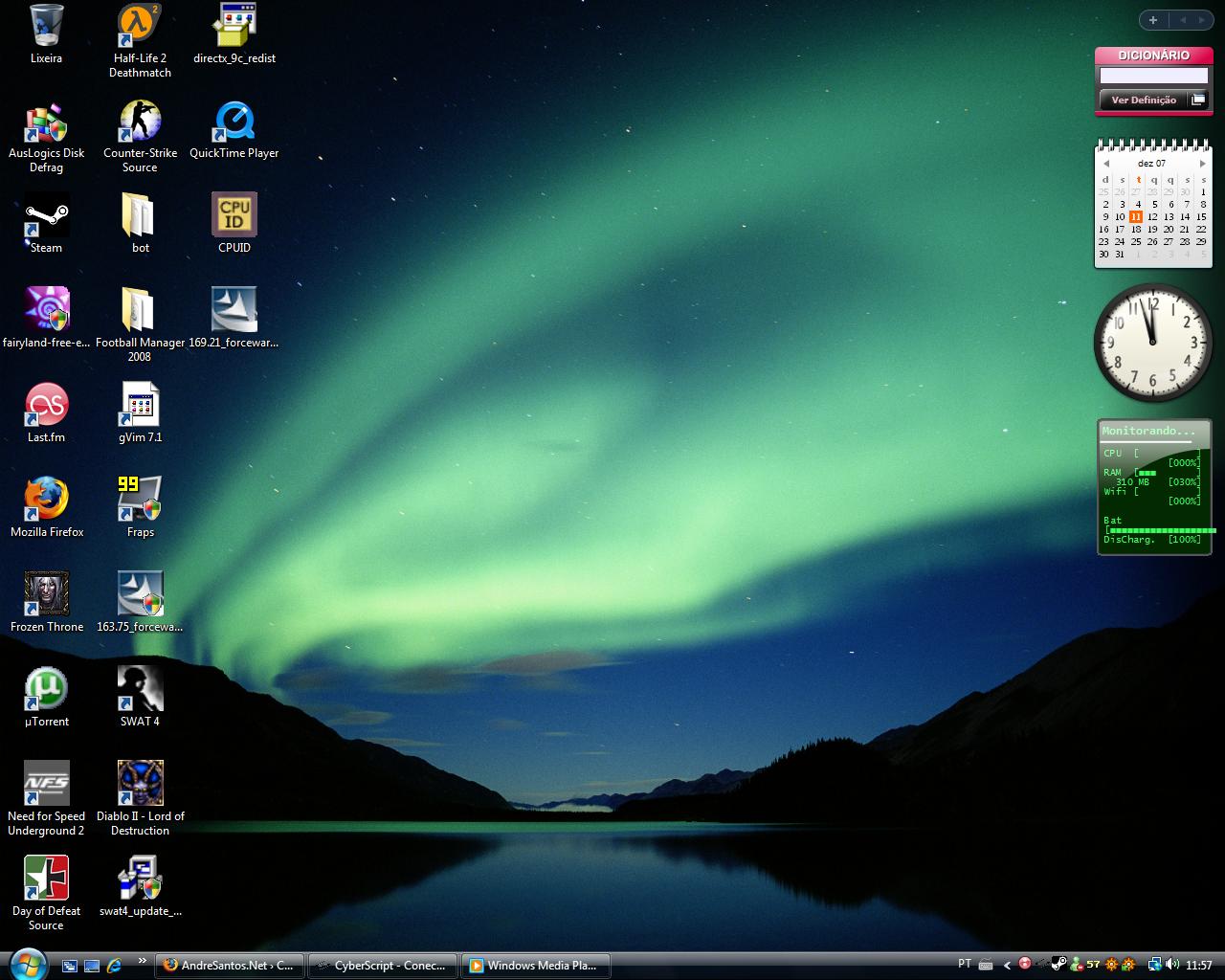
Como organizar a área de trabalho
Organizar a área de trabalho ajuda a encontrar arquivos rápido e reduz a bagunça visual. Comece excluindo itens que não servem mais, agrupando pastas por assunto e usando atalhos apenas para o que realmente você abre muitas vezes. Use nomes claros para pastas e atalhos e aproveite as ferramentas de busca do sistema. Se você costuma perder tempo procurando coisas, uma área de trabalho organizada salva muito tempo.
Ferramentas e recursos úteis
- Busca rápida do sistema (Windows Search, Spotlight no macOS, Dash no Linux)
- Atalhos de teclado para acessar rapidamente a área de trabalho
- Ferramentas de terceiros para organizar ícones e limpar a área de trabalho
- Notas e lembretes integrados para anotar tarefas rápidas
- Pastas e subpastas bem nomeadas para deixar os itenos do dia a dia ao alcance
Dicas para uma área de trabalho eficiente
- Mantenha apenas itens realmente importantes na área de trabalho.
- Use pastas para agrupar projetos ou categorias (ex: Trabalho, Pessoal, Estudos).
- Renomeie arquivos e atalhos com nomes que facilitem a busca.
- Use a lixeira com frequência para remover itens que não servem mais.
- Reserve um tempo semanal para revisar e limpar a área de trabalho.
Erros comuns e o que evitar
Muita bagunça na área de trabalho, nomear arquivos de forma genérica (como "documento1" ou "novo") e não usar pastas são erros comuns. Além disso, esquecer de organizar os atalhos ou instalar programas que criam ícones na área de trabalho sem necessidade deixa tudo mais difícil na hora de encontrar algo importante.
Diferenças entre área de trabalho e início ou Dock
A área de trabalho é onde você vê os arquivos e atalhos abertos no fundo da tela. Já o menu Iniciar (Windows) ou o Launchpad (macOS) são menus para abrir programas, e o Dock (macOS) e a barra de tarefas (Windows) ficam em lados ou na base da tela para acessar aplicativos rapidamente. Cada um tem um jeito de ajudar na organização, mas a área de trabalho guarda o que você está usando ativamente.

Perguntas frequentes
Posso colocar qualquer arquivo na área de trabalho?
Sim, mas é melhor colocar apenas itens que você acessa muitas vezes, para não deixar a área de trabalho sobrecarregada e difícil de usar.
Como limpar a área de trabalho sem perder nada?
Organize em pastas, use atalhos e arquive documentos em outras pastas do computador; assim você remove a bagunça da área de trabalho sem perder os arquivos.
O desktop ocupa espaço no computador?
Ocupa muito pouco espaço, pois são apenas atalhos e miniaturas; o espaço maior fica nas pastas e arquivos que você abre a partir da área de trabalho.

Como acessar a área de trabalho rapidamente no Windows e no macOS?
No Windows, use o atalho de teclado Windows+D; no macOS, use o atalho F11 ou a função "Mostra área de trabalho" nas opções do Mission Control.
