Normas Abnt Para Word
Normas ABNT para Word são diretrizes que definem como formatar documentos acadêmicos e profissionais no Brasil, garantindo organização, clareza e conformidade nos padrões oficiais de apresentação de textos.
O que são as normas ABNT para Word
As normas ABNT para Word são um conjunto de regras elaboradas pela Associação Brasileira de Normas Técnicas que orientam a formatação de documentos escritos, desde trabalhos escolares até dissertações e artigos científicos. Essas normas estabelem requisitos visuais e estruturais, como margens, espaçamento, fontes, citações e referências, de modo que qualquer leitor consiga localizar rapidamente a origem das informações. No ambiente do Microsoft Word, aplicar as normas ABNT significa usar recursos como estilos de texto, parágrafos e citações de forma organizada, o que facilita a revisão e a correção final.
Características principais das normas ABNT para Word
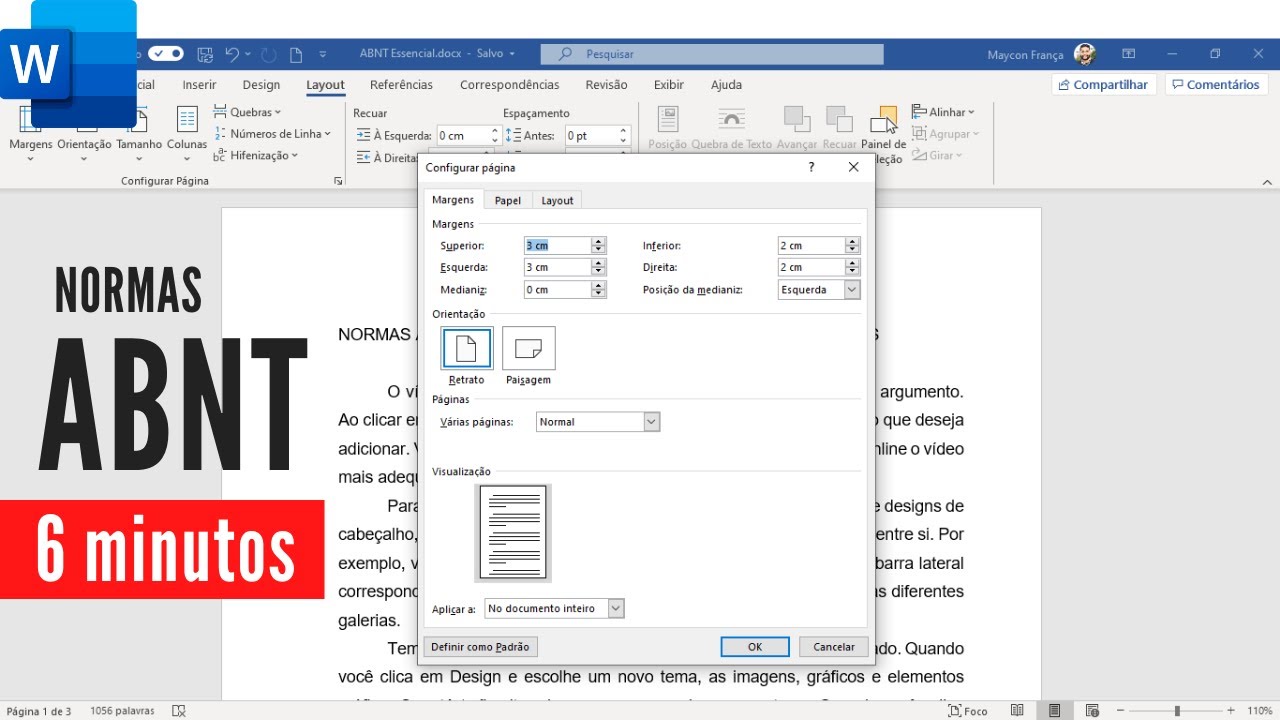
- Margens uniformes, geralmente 2,5 cm em todos os lados, exceto a folha de rosto.
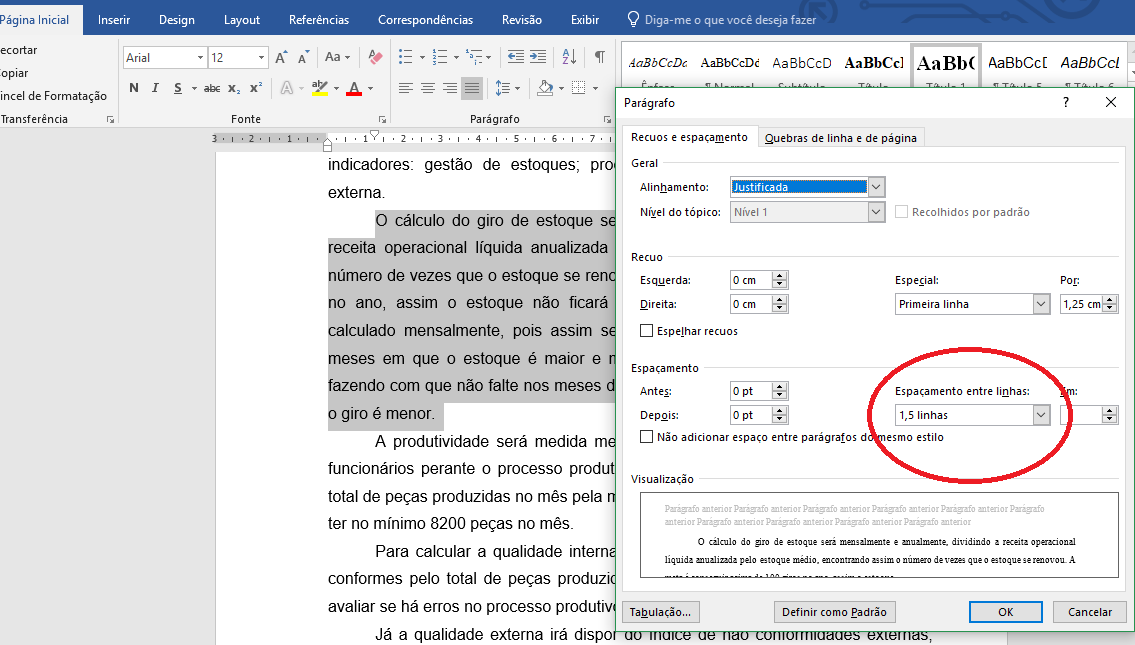
- Espaçamento duplo entre linhas na maior parte do texto, exceto em trechos específicos.
- Uso de fontes como Times New Roman para corpo e Arial para títulos, em tamanhos padronizados.
- Organização rigorosa de elementos como capa, folha de rosto, sumário, introdução, desenvolvimento e conclusão.
- Formatação consistente de citações diretas e indiretas, parágrafos e blocos de texto.
- Tabelas e ilustrações numeradas e com fonte detalhada, posicionadas próximas ao seu primeiro menção no texto.
- Referências bibliográficas organizadas em ordem alfabética e de acordo com as regras específicas de cada tipo de fonte.
Como aplicar as normas ABNT no Microsoft Word
Manter a consistência visual é a base para cumprir as normas ABNT para Word, e o uso de estilos de caractere e parágrafo facilita muito esse processo. Antes de escrever o conteúdo, configure as margens, a fonte principal e os espaçamentos de acordo com as regras vigentes. Utilize a função Estilos do Word para definir títulos, subtítulos, parágrafos de corpo e citações, pois isso garante que as alterações de formatação sejam feitas de forma global. Adicione numeração automática para capítulos, tabelas, figuras e notas de rodapé, sempre verificando a numeração sequencial e a correção de possíveis erros de formatação.

Passos práticos para configurar um documento ABNT no Word
- Ajuste as margens: 2,5 cm em cada lado, exceto a folha de rosto, que pode ter margens diferenciadas.
- Escolha as fontes principais: Times New Roman, tamanho 12, para o corpo do texto, e Arial, tamanho 14, para títulos de capítulos.
- Defina o espaçamento: duplo entre linhas no corpo do texto e 1,5 entre linhas em citações longas quando necessário.
- Crie e aplique Estilos de Título e Parágrafo para cada nível de hierarquia, desde capítulos até subtítulos.
- Insira uma Folha de Rosto com os campos exigidos: título, nome do autor, instituição, cidade e data.
- Adicione um Sumário automático que seja atualizado conforme os capítulos são organizados.
- Formate as citações diretas com aspas e indicação de página, e as indiretas apenas com autor e ano.
- Organize as Tabelas e Figuras com numeração sequencial e fonte legível, posicionando-as em anexo ao texto.
- Elabore a Bibliografia final usando o recurso de Gerenciamento de Fontes e Verifique a ordem alfabética e os requisitos de cada tipo de referência.
Benefícios de seguir as normas ABNT para Word
Organizar um documento de acordo com as normas ABNT para Word facilita a leitura e a avaliação, seja em contextos acadêmicos ou profissionais. Ao usar estilos e modelos no Word, você reduz o tempo gasto com ajustes manuais e diminui a chance de inconsistências visuais. Além disso, muitas instituições de ensino e órgãos reguladores adotam critérios rigorosos, e cumprir esses requisitos aumenta a credibilidade do trabalho. Um documento bem estruturado também ajuda na hora de inserir citações, notas de rodapé e referências, deixando claro o compromisso com a originalidade e a transparência intelectual.
Resumo dos principais pontos
- As normas ABNT para Word padronizam a apresentação visual de documentos no Brasil.
- Elas definem margens, fontes, espaçamento, organização de capítulos e formatação de citações.
- O uso de Estilos no Word é essencial para aplicar as normas de forma rápida e consistente.
- Configurar corretamente tabelas, figuras, sumário e bibliografia garante conformidade com as diretrizes.
- Seguir as normas aumenta a clareza, a credibilidade e a facilidade de correção por parte de avaliadores ou editores.
Perguntas frequentes sobre normas ABNT para Word
Como configurar rapidamente as margens de um documento ABNT no Word?
Acesse a guia "Layout" ou "Página", selecione "Margens" e escolha a opção "Personalizadas", inserindo 2,5 cm para cima, para baixo, esquerda e direita, exceto para a folha de rosto, que pode seguir as orientações da instituição.
Quais são as fontes recomendadas nas normas ABNT para Word?
No corpo do texto, prefira Times New Roman, tamanho 12; nos títulos de capítulo, use Arial, tamanho 14, e nos subtítulos, Arial, tamanho 12. Essas escolhes atendem aos requisitos de clareza e identificação visual.
/i.s3.glbimg.com/v1/AUTH_08fbf48bc0524877943fe86e43087e7a/internal_photos/bs/2018/a/V/cddFpjSky65BIzlQwpWg/esp-b08.png)
Como inserir citações diretas e indiretas seguindo as normas ABNT no Word?
Para citações diretas, inclua aspas duplas e indique autor, ano e página entre parênteses. Para citações indiretas, mencione apenas o autor e o ano no corpo do texto ou em notas de rodapé, conforme o manual ABNT específico.
É necessário usar o Gerenciamento de Fontes do Word para a bibliografia?
Sim, usar o recurso do Word para inserir referências ajuda a manter a formatação correta e a atualizar a bibliografia automaticamente, respeitando a ordem alfabética e os requisitos das normas ABNT.
Como garantir que o sumário atualize automaticamente no Word?
Insira o campo de sumário usando a função "Sumário" disponível nos estilos de Título e, ao finalizar, atualize-o pelo menu de referência, para que todos os capítulos e subcapítulos apareçam na ordem correta.