Modelo De Gabarito Word
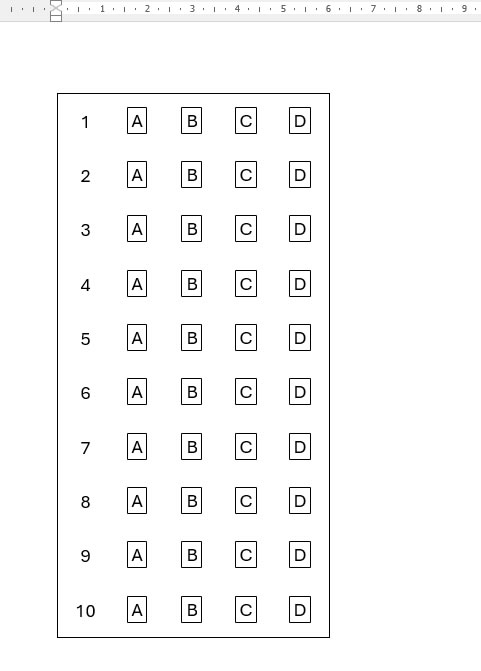
No universo da educação, das provas online e dos processos seletivos, o modelo de gabarito Word surge como ferramenta essencial para montagem, correção e controle de avaliações. Organizar corretamente as questões, as opções de resposta e o gabarito no Microsoft Word garante agilidade, precisão e conformidade com as normas de fiscalização. Este guia completo explica como criar, formatar e utilizar modelos de gabarito no Word de forma profissional, desde a estrutura básica até os detalhes que fazem a diferença na hora de imprimir ou aplicar digitalmente.
O que é modelo de gabarito Word
Um modelo de gabarito Word é um documento pré-formatado no Microsoft Word que reúne as questões, as opções de resposta e o espaço destinado ao gabarito, seja ele em branco para aplicação posterior ou já preenchido para referência. Ele serve como base para elaboração de provas, simulados, questionários de concurso, avaliações escolares e testes empresariais, garantindo uniformidade e facilitando a correção.
Importância de usar um modelo de gabarito no Word
Utilizar um modelo de gabarito no Word traz praticidade e segurança para docentes, gestores educacionais e profissionais de RH. Você economiza tempo, reduz erros de formatação e mantém o documento pronto para uso imediato. Além disso, um layout claro e organizado ajuda na legibilidade durante a aplicação e na correção, seja presencialmente ou digitalmente.
Estrutura básica de um gabarito no Word
A chave para um modelo de gabarito Word eficiente está na organização dos elementos. Cada seção deve ser clara e de fácil identificação, evitando confusão durante a aplicação ou a correção.
Cabeçalho e identificação da prova
No início do documento, insira:
- Identificação da instituição ou organizadora
- Disciplina ou área do conhecimento
- Código ou nome da prova
- Data da aplicação
- Versão do gabarito (se aplicável)
Corpo da prova com questões e alternativas
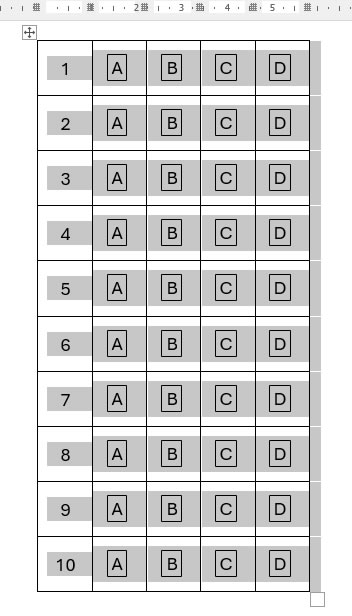
O corpo deve conter todas as questões numeradas e suas respectivas opções de resposta, dispostas de forma que fique claro o espaço onde o candidato marca a alternativa escolhida. Mantenha um espaçamento adequado para evitar sobreposição visual.
Área do gabarito
Reserve uma seção ao final ou em separado para o gabarito, com identificação clara. Esta área pode ser apresentada de duas formas:
- Gabarito em branco: para que a aplicação seja concluída no momento da correção.
- Gabarito preenchido: para uso como resposta oficial ou modelo de referência.
Como montar um gabarito no Word passo a passo
Criar um modelo de gabarito Word do zero pode ser simples se você seguir um fluxo organizado. Cada etapa garante que o documento final esteja pronto para uso real, com todas as funcionalidades necessárias.
1. Criar o documento e definir as margens
Abra o Microsoft Word e crie um novo documento. Ajuste as margens para pelo menos 2,5 cm em todos os lados, garantindo espaço para marcação e anotações, se necessário.
2>Inserir cabeçalho com dados da prova
Use o recurso de cabeçalho para inserir automaticamente identificação da instituição, disciplina, código da prova e data. Isso mantém a organização visual e facilita a identificação de cópias futuras.
3>Adicionar numeramento das questões
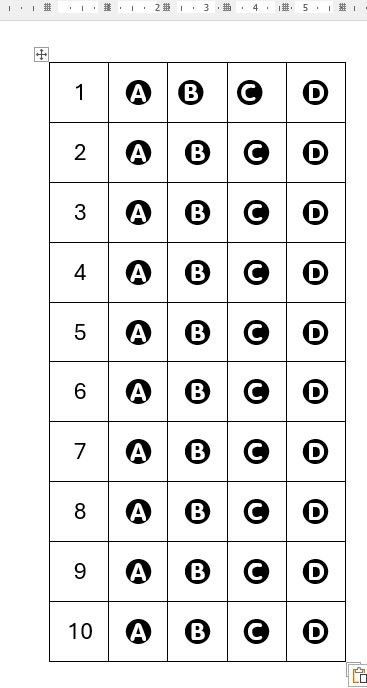
Insira as questões em ordem numérica. Use o recurso de lista numerada do Word para manter o alinhamento e a sequência. Cada questão deve ter um espaço suficiente abaixo para que o candidato escreva respostas curtas, se for o caso.
4>Criar as opções de resposta
Abaixo de cada questão, apresente as alternativas (A, B, C, D, E), alinhadas verticalmente. Destaque visualmente as letras das opções para facilitar a escolha do aluno. Deixe espaço ao lado de cada opção para marcação com caneta ou carimbo.
5>Adicionar o gabarito ao final
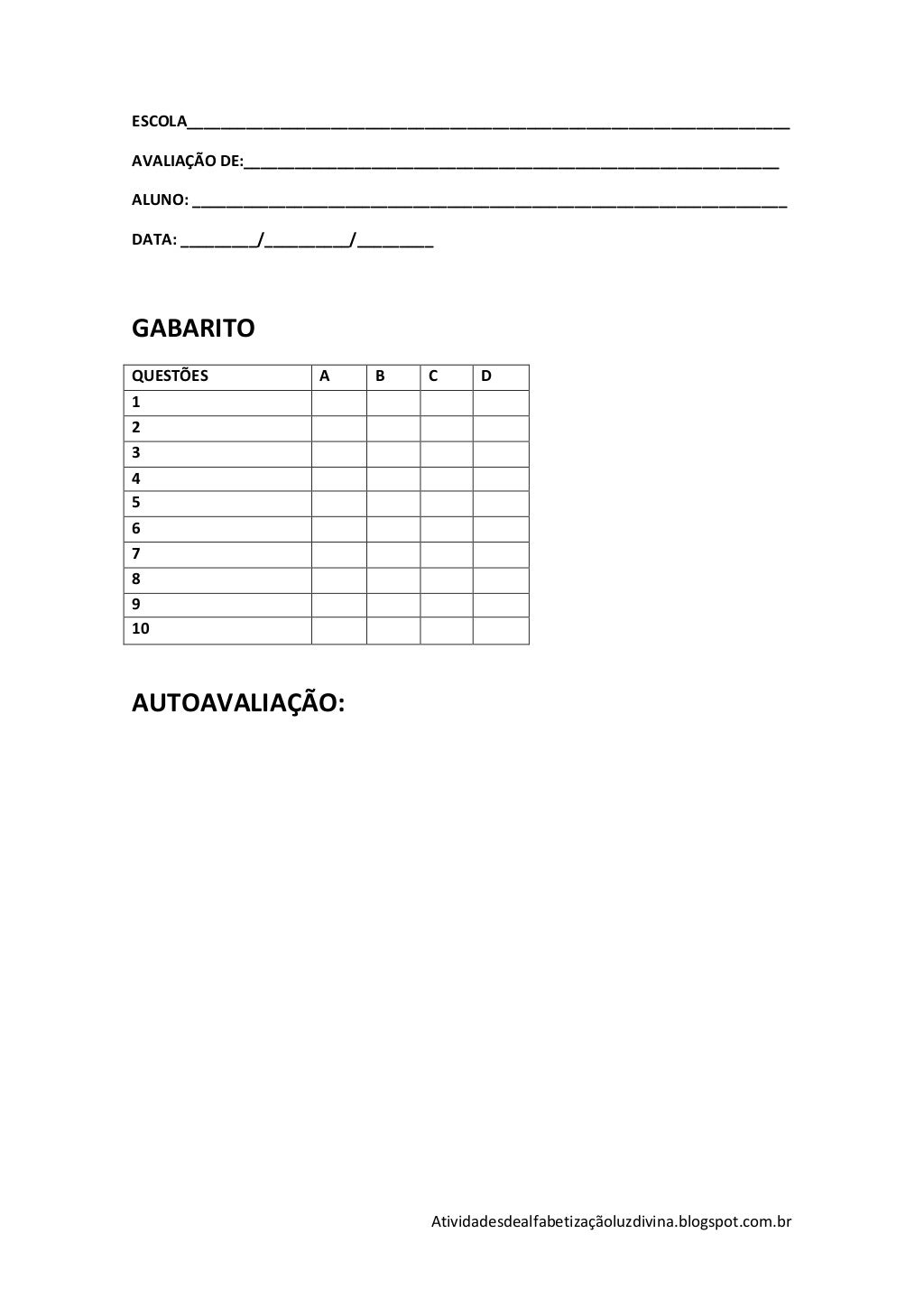
Insira uma seção dedicada ao gabarito, identificada claramente. Você pode usar uma tabela simples com duas colunas: número da questão e letra da alternativa correta. Isso facilita a visualização e a conferência durante a correção.
Formatos comuns de gabarito Word
Existem diferentes abordagens para estruturar um modelo de gabarito Word, dependendo da finalidade e do tipo de avaliação. Entenda os formatos mais utilizados e escolha o mais adequado ao seu contexto.
Gabarito linear
O gabarito linear apresenta as questões em ordem e, abaixo de cada uma, as opções e o espaço para resposta. É ideal para provas de texto dissertativo e quando se deseja que o modelo sirva simultaneamente como folha de respostas.
Gabarito modular
No formato modular, as questões são agrupadas em blocos e o gabarito pode ser impresso em separado ou na parte inferior do documento. Esse modelo é comum em concursos e provas de múltipla escolha, onde a correção é feita em etapas.
Gabarito com código de identificação
Adicione campos para código do aluno, data e série no cabeçalho ou em área específica. Isso torna o modelo de gabarito Word rastreável e adequado para grandes volumes de correção, evitando confusão entre diferentes turmas ou edições.
Dicas de formatação para gabaritos no Word
Uma boa formatação deixa o modelo de gabarito Word mais funcional e profissional. Siga estas orientações para garantir clareza e evitar problemas na hora de imprimir ou corrigir.
Tipografia e tamanho da fonte
Utilize fontes legíveis, como Arial, Calibri ou Times New Roman, em tamanho 12 para o corpo da prova. Títulos e identificações podem usar tamanho 14 ou 16, com negrito para destaque.
Espaçamento e alinhamento
Mantenha espaçamento de 1,5 ou duplo entre linhas para facilitar a escrita do candidato. Alinhe o texto à esquerda e mantenha margens uniformes para evitar cortes na impressão.
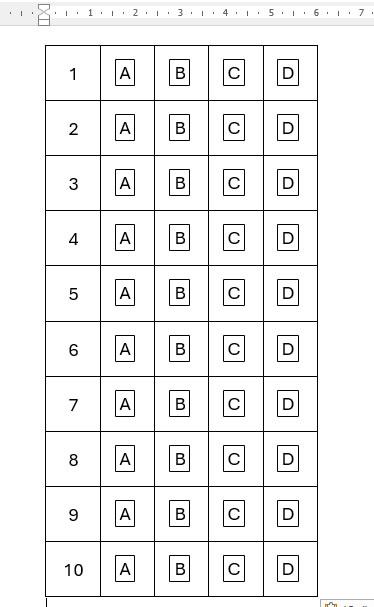
Uso de tabelas para gabarito
Tabelas ajudam a organizar o gabarito de forma rápida. Crie colunas com "Questão", "Alternativa Correta" e, se desejar, "Observações". Isso agiliza a marcação durante a correção.
Como inserir o gabarito no Word de forma automática
Ferramentas internas do Word permitem inserir e organizar listas e tabelas de forma rápida. Use estas funções para agilizar a criação do modelo de gabarito Word.
- Use o recurso "Campos" para inserir data e número de página automaticamente.
- Utilize "Estilos de Título" para organizar cabeçalhos de questões e seções.
- Empregue a função "Referências Cruzadas" para vincular questões ao gabarito, especialmente em documentos longos.
Salvar e compartilhar seu modelo de gabarito
Após criar seu modelo de gabarito Word, salve-o em formato .docx para preservar formatação e macros, se houver. Para uso recorrente, salve como modelo personalizado (.dotx) para que esteja sempre disponível na galeria de modelos do Word. Compartilhe com equipe ou docentes para garantir consistência em todas as avaliações.
Perguntas frequentes sobre modelo de gabarito Word
Posso usar modelo de gabarito Word para concursos públicos?
Sim. Um modelo de gabarito Word bem estruturado atende às normas de fiscalização de concursos, desde que inclua identificação clara, espaço para respostas e gabarito separado ou integrado.
Como garantir que o gabarito não seja alterado acidentalmente?
Proteja o documento com senha ou marque o gabarito como somente leitura após preenchimento. No Word, você pode bloquear regiões específicas para edição, mantendo o gabarito seguro.
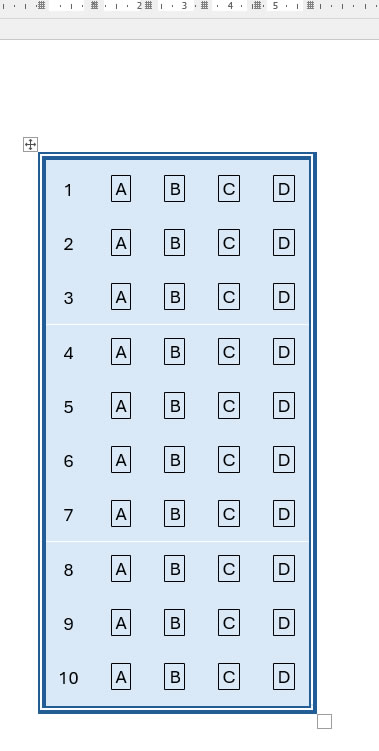
É possível usar modelo de gabarito Word para correção digital?
Claro. Com formulários habilitados ou campos de texto, o aluno pode responder diretamente no arquivo e o gabarito pode ser conferido automaticamente com regras de formatação e scripts simples.
Qual a vantagem de usar gabarito em Word em vez de PDF?
O Word oferece maior flexibilidade para edições, inserção de imagens, tabelas e formatação detalhada. Já o PDF garante segurança, mas o Word é ideal para quem precisa revisar e adaptar o modelo com frequência.
Como fazer cartão resposta, Gabarito no Word - Prof. Zé Carllos Gomes
word #cursodeinformatica #concurso #wordparainiciantes R$ 20,00 - Curso de Word para Iniciantes - Completo com ...
