Modelo De Gabarito Para Imprimir
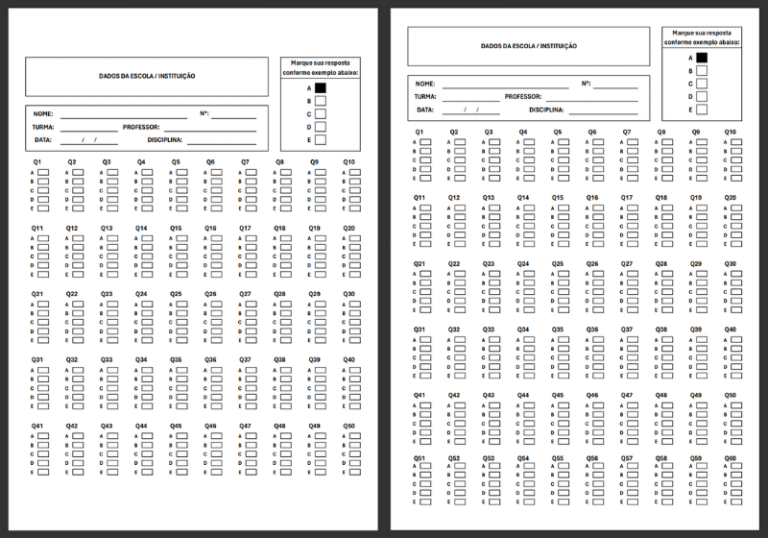
Ensinamos a criar e usar um modelo de gabarito para imprimir que seja funcional, organizado e compatível com aplicações como Google Forms, Microsoft Forms e outros sistemas de correção eletrônica. Você vai aprender a montar um modelo padronizado, imprimir corretamente as opções de resposta e aplicar a solução em avaliações e simulados.
Como montar um modelo de gabarito para imprimir passo a passo
- Defina o formato da avaliação: quantas questões, quais tipos (discursiva, objetiva, verdadeiro/falso) e qual layout você precisa (lado único, frente e verso).
- Crie a estrutura do gabarito: estabeleça campos como código da turma, data, nome do professor, disciplina e número de questões.
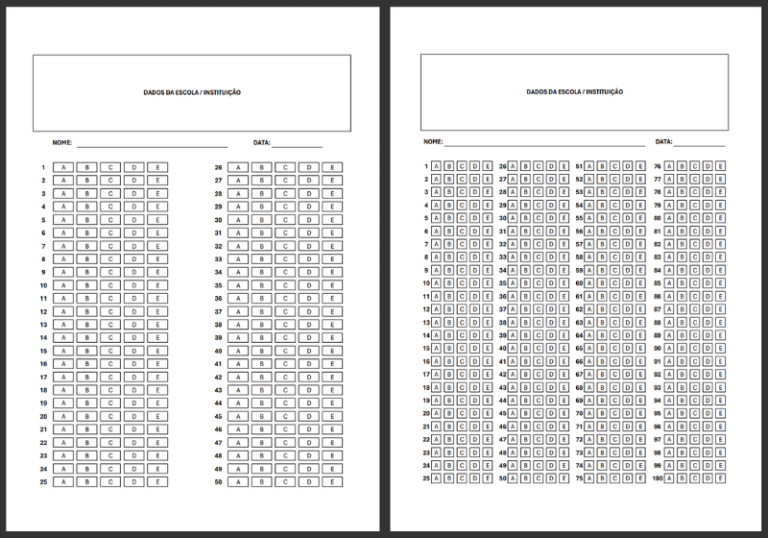
- Projete as colunas de respostas: organize as alternativas (A, B, C, D, E) de forma alinhada, deixando espaço para marcar com caneta esferográfica grossa ou carimbo.
- Adicione área de identificação do aluno: inclua campos para nome, matrícula, turma e série, garantindo que fique claro e separado das questões.
- Insira as linhas do gabarito: crie uma ou duas linhas por questão, de modo que o professor ou a própria planilha possam ser preenchidas com a resposta correta.
- Planeje a folha de respostas: desenhe o layout no papel sulfite com orientações claras sobre como preencher, margens e espaço para carimbo.
- Teste a imprimibilidade: valide o layout em diferentes tamanhos de papel (A4, carta) e certifique-se de que as colunas, linhas e espaços cabem corretamente na folha.
Quais são os requisitos e ferramentas necessárias
- Software de edição: use editores como Microsoft Word, Google Docs, Canva, LibreOffice Draw ou planilhas (Google Sheets/Excel) para montar o modelo.
- Planejamento de layout: defina o número de colunas por página, margens, altura das linhas do gabarito e espaçamento entre questões.
- Impressão: utilize papel sulfite 75g ou 90g, configure orientação (retrato ou paisagem) e verifique alinhamento antes de imprimir em lote.
- Modelos prontos: baixe templates de gabarito em formato editável para Word ou Excel e adapte com as questões da sua prova.
- Correção eletrônica: se for usar em Google Forms ou Microsoft Forms, vincule o gabarito à planilha de notas e configure a exibição de respostas.
Qual o layout ideal para um gabarito claro e funcional
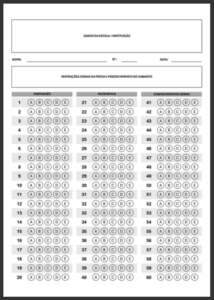
Um bom modelo de gabarito para imprimir organiza as informações em blocos distintos: cabeçalho com identificação, tabela de questões e colunas de alternância. O uso de grade auxilia na hora de preencher manualmente e permite que sistemas de reconhecimento ótico (OMR) leiam as marcações com precisão.
Como integrar o gabarito a sistemas de correção automática
Quando o objetivo é agilizar a correção, combine o modelo impresso com planilhas digitais. No Google Sheets, c列as para cada questão e use fórmulas para comparar as respletas do aluno com o gabarito armazenado. No Microsoft Forms, ative a opção de resposta correta e exporte os resultados para análise detalhada.
Quais as melhores práticas para personalizar seu modelo
- Padronize cores: use uma paleta simples (azul, preto, verde) para evitar confusão na hora de corrigir.
- Deixe espaço suficiente para carimbo: reserve área abaixo do nome e da matrícula para carimbo de autenticação.
- Numere as páginas: inclua rodapé com número da página e total de folhas para facilitar a organização.
- Valide a legibilidade: faça testes de impressão em diferentes resoluções e verifique se as linhas do gabarito ficam nítidas.
- Crie backups: salve versões editáveis e PDFs para reimpressão e arquivamento.
Quais são os erros mais comuns ao criar gabarito para imprimir
- Espaçamento insuficiente entre as alternativas: dificulta a marcação e a leitura visual.
- Margens mal configuradas: causam corte de conteúdo na impressão ou desperdício de papel.
- Formato inconsistente: misturar tipos de letra e tamanhos de fonte gera confusão na hora da correção.
- Falta de identificação clara: sem nome, matrícula e turma, a aplicação perde rastreabilidade.
- Não testar a impressão: imprimir direto sem revisão pode resultar em linhas truncadas ou alinhadas incorretamente.
Perguntas frequentes
Posso usar o modelo de gabarito para imprimir em diferentes tipos de prova, como dissertativa e objetiva?
Sim, você pode adaptar o modelo acrescentando áreas para respostas curtas, tópicos ou assinaturas, mantendo a base de identificação e as linhas para as alternativas objetivas.
Qual o melhor programa para criar um modelo de gabarito editável e imprimível?
O Google Docs e o Microsoft Word oferecem modelos prontos e personalizáveis; o Google Sheets e o Excel são ideais para montar planilhas com gabarito automático e integração com formulários.
Como garantir que o gabarito fique alinhado corretamente na hora de imprimir?
Faça um teste de impressão em uma única folha, verifique margens na configuração da impressora e use orientação de página compatível com o layout definido (retrato geralmente serve).
Posso usar esse modelo para aplicações online e também para impressão?
Com certeza, ao estruturar o gabarito com identificação única e campos padronizados, você pode replicar a mesma base tanto em planilhas digitais quanto em formulários físicos impressos.
