Lista De Atalhos Do Windows
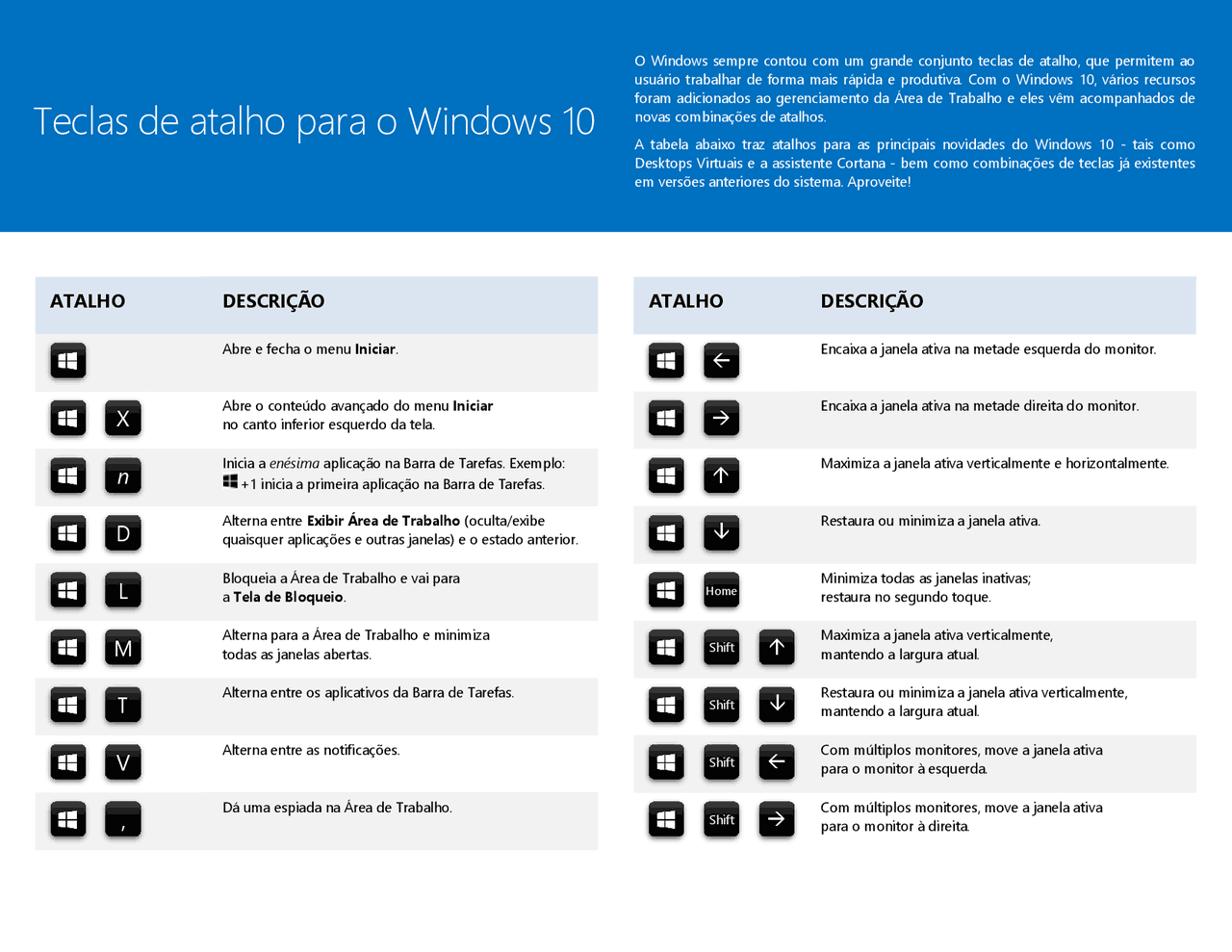
Dominar a lista de atalhos do Windows é transformar a forma como você navega, cria e organiza arquivos diariamente; desde lançar programas e alternar entre janelas até executar comandos avançados sem tirar as mãos do teclado, esses atalhos são a chave para maximizar a produtividade e reduzir o cansaço visual. Neste guia completo, você vai desde o básico até recursos menos conhecidos, cobrindo atalhos clássicos, combinações com teclas especiais como o Windows e a tecla de função, funções por área de trabalho, navegação em arquivos, controle de janelas, edição rápida e dicas de uso profissional, tudo organizado para você aplicar no dia a dia com Windows 10 e Windows 11.
O que são e por que usar a lista de atalhos do Windows
A lista de atalhos do Windows não é apenas um conjunto de teclas soltas, mas um sistema de atalhos que integra o teclado, o menu Iniciar, o shell do Explorer e as interfaces modernas do sistema. Esses atalhos surgiram para acelerar tarefas repetitivas, desde abrir uma calculadora até reorganizar janelas em monitores multitais, e seu uso inteligente poupa tempo, diminui lesões por esforço repetitivo e permite que você mantenha o foco no conteúdo, não na navegação por menus. Se você usa Windows 10 ou Windows 11, dominar essa lista completa diferencia um usuário que busca eficiência de um usuário que depende apenas do mouse.
Como funcionam as combinações de teclas no Windows
As teclas de atalho obedecem a uma lógica de camadas: há as teclas modificadoras, como Ctrl, Alt, Shift e a tecla com a logo do Windows, que alteram o comportamento de outras teclas; as teclas de função, como F1 a F12, que ativam recursos contextuais; e as teclas de seta, Tab, Enter, Espaço e Backspace, que navegam e confirmam ações. Combinar essas teclas cria praticamente todos os atalhos do Windows, desde o mais simples, como Ctrl + C para copiar, até atalhos de três ou quatro teclas, como Windows + Shift + S para a ferramenta de captura de tela. Entender a hierarquia ajuda você a memorizar e a adaptar combinações conforme aplicativos específicos.

Atalhos essenciais para iniciar programas e navegar rapidamente
Comece pelo básico: pressionar a tecla com a logo do Windows sozinha abre ou fecha o Menu Iniciar, enquanto Windows + D minimiza todas as janelas e exibe a área de trabalho, útil para acessar arquivos rapidamente. Windows + E abre o File Explorer, Windows + R abre a caixa de diálogo Executar para abrir programas ou pastas com comandos específicos, e Windows + Tab alterna entre a visão de área de trabalho e a Task View, essencial em ambientes multitarefa. Esses atalhos cobrem as ações mais frequentes e servem como ponto de partida para qualquer usuário, seja iniciante ou avançado.
Gerenciar janelas e telas no Windows com atalhos
Organizar janelas é crucial em desktops com múltiplos monitores ou ao fazer multitarefa intensiva. Use Windows + Seta para cima para maximizar a janela ativa, Windows + Seta para baixo para restaurar ou minimizar, Windows + Seta para a esquerda ou direita para encaixar a janela em metade da tela, facilitando o lado a lado. A combinação Alt + Tab permite alternar entre janelas abertas, mantendo pressionado Shift para alternar na ordem inversa, enquanto Windows + Setas movimentam e redimensionam janelas rapidamente, otimizando espaço sem precisar de mouse.
Navegação e edição ágeis no File Explorer
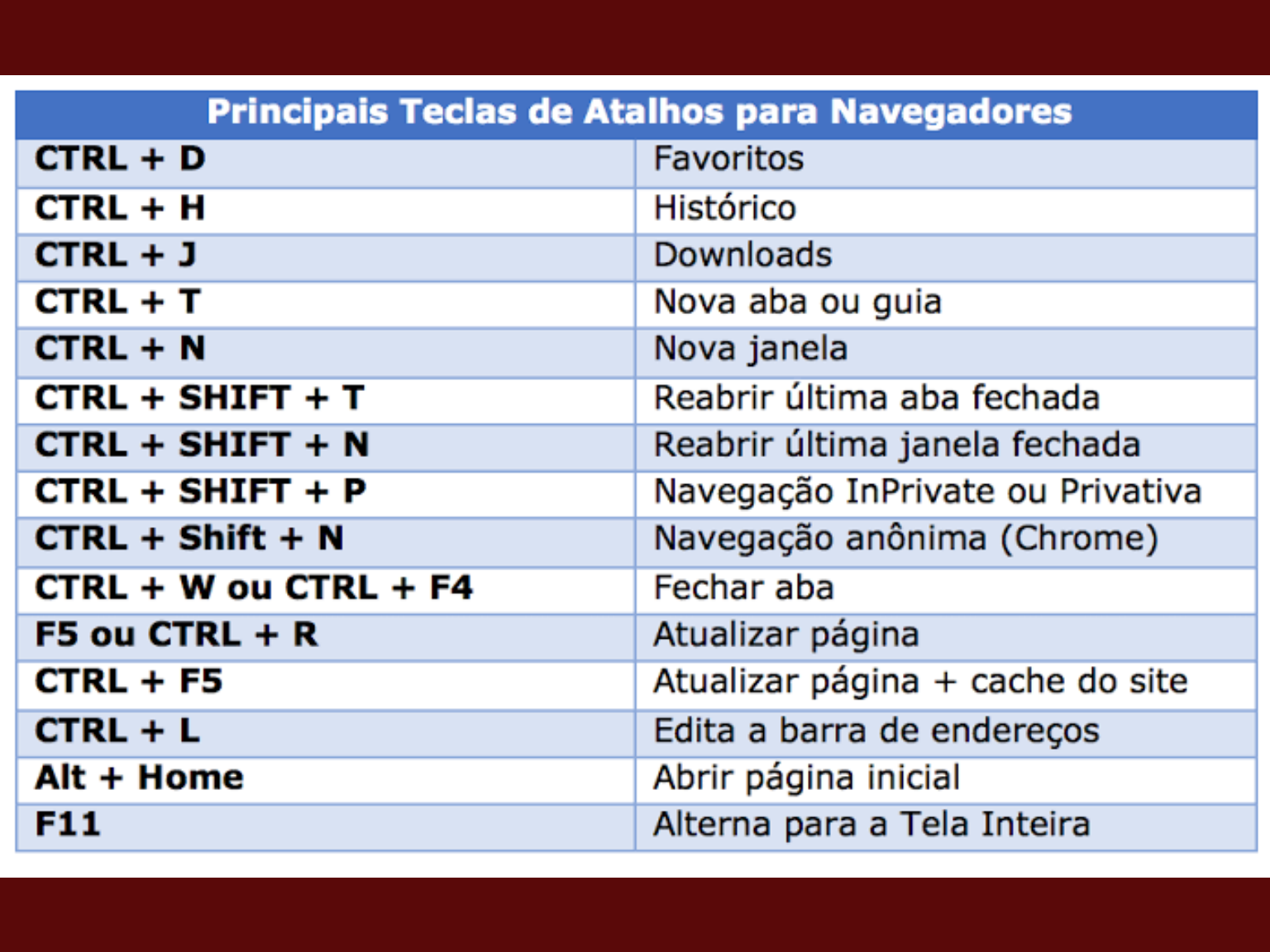
No File Explorer, a eficiência vem de atalhos que evitam cliques repetidos: Ctrl + N abre uma nova janela, Ctrl + W fecha a aba ou janela atual, F2 renomeia o arquivo ou pasta selecionado e F6 alterna entre os painéis de navegação e conteúdo. Use Ctrl + Shift + N para criar nova pasta, Ctrl + A para selecionar todos os itens e Ctrl + Shift + Setas para selecionar blocos de arquivos em listas longas. Essas teclas aceleram desde a organização até a cópia e colagem, com Ctrl + C, Ctrl + X, Ctrl + V e Ctrl + Z para desfazer, garantindo fluidez em operações diárias.
Atalhos de acessibilidade e navegação rápida
O Windows inclui recursos de acessibilidade que também são atalhos úteis para todos: Windows + Ctrl + D cria uma área de trabalho virtual, Windows + Ctrl + Seta para esquerda ou direita move entre áreas virtuais, e Windows + P abre rapidamente o painel de projeção para telas externas. Para lembretes rápidos, Windows + I abre as Configurações, enquanto Windows + K abre a tela de som e dispositivos, e Windows + Atualizar + Seta para baixo restaura janelas minimizadas, cobrindo cenários desde ajustes de energia até gerenciamento de sessão multitarefa.
Atalhos avançados para usuários experientes
Quando você domina o básico, atalhos avançados tornam-se poderosos: Windows + Shift + S ativa a ferramenta de captura de tela, permitindo retângulos, janelas ou telas inteiras sem softwares externos; Windows + Shift + Setas move janelas entre monitores; e Windows + Setas em monitores virtuais organiza layouts complexos. Use Shift com ícones na Barra de Tarefas para abrir novas instâncias e Windows + número na Barra de Tarefas, quando há pelo menos uma janela aberta, alterna rapidamente para os aplicativos fixados. Essas técnicas são ideais para power users que otimizam fluxos de trabalho complexos.
Personalizar atalhos e adicionar atalhos na área de trabalho
Além da lista pronta, você pode personalizar atalhos no Windows 11 e Windows 10: crie atalhos na área de trabalho para aplicativos específicos, depois use Shift + Clique com o botão direito para acessar “Executar como administrador” ou “Mais” e fixar à Barra de Tarefas. Em Propriedades de atalhos, você pode atribuir combinações próprias, como Ctrl + Alt + letra, para integrar atalhos pessoais à lista global. Isso permite rotinas sob medida, desde scripts até lançamentos rápidos de ferramentas de terceiros, mantendo o teclado no centro da sua produtividade.

Dicas práticas para memorizar e aplicar a lista de atalhos do Windows
Para fixar a lista de atalhos do Windows, foque em grupos temáticos: início e navegação (Windows + letra), gerenciamento de janelas (Setas e Alt + Tab), arquivos (Ctrl + C/V/A/Z) e acessibilidade (Windows + P, I, K). Pratique em um ambiente seguro, como uma máquina de teste ou uma conta secundária, ativando um atalho por dia até integrá-lo à rotina. Use o Teclado On-Screen do Windows para referenciar combinações sem pressionar teclas erradas e, com o tempo, sua memória muscular desenvolverá velocidade e precisão, reduzindo a dependência de consultar tutoriais constantemente.
Perguntas frequentes
Como posso ver a lista completa de atalhos do Windows no meu computador?
Os atalhos padrões são documentados oficialmente na página de teclado do Microsoft Learn e podem ser acessados rapidamente pressionando a tecla com a logo do Windows e explorando as dicas que surgem; no entanto, a lista completa inclui combinações nativas mais atalhos criados por você nas propriedades de atalhos.
Posso alterar ou criar novos atalhos no Windows 10 e Windows 11?
Sim, é possível alterar atalhos existentes e criar novos atalhos para aplicativos, pastas ou comandos nas propriedades do atalho, na área de trabalho ou no Menu Iniciar, atribuindo combinações de teclas que você prefere.

Quais são os atalhos mais úteis para multitarefa em monitores duplos?
Windows + Setas para esquerda e direita move janelas entre telas, Windows + Shift + Setas move janelas entre monitores virtuais, e Windows + D alterna rapidamente para a área de trabalho para ajustar configurações de exibição.
Como ativar teclas de acesso rápido para menus e caixas de diálogo no Windows?
Pressione a tecla Alt ou Shift + Alt em menus e caixas de diálogo para ativar teclas de acesso rápido sublinhadas, permitindo navegação sem o mouse e agilizando tarefas repetitivas.
ATALHOS DO WINDOWS QUE FARÃO VOCÊ ESQUECER DO MOUSE
E aí galera! Hoje vamos ver uma série de atalhos de Windows que podem facilitar e te dar mais produtividade no dia-a-dia, ...
