Juros Compostos No Excel
Se você está estudando finanças, investimentos ou apenas precisa organizar os juros compostos no Excel para a faculd ou para o dia a dia, veio ao lugar certo. O objetivo deste guia é mostrar, de forma prática e descomplicada, como usar o Microsoft Excel para calcular juros compostos, montar uma planilha de juros compostos no Excel, entender a fórmula e até comparar com juros simples. Tudo isso de forma que você possa replicar nos seus estudos ou planilhas reais, sem depender de milagres ou planilhas prontas que não entendemos.
O que são juros compostos e por que usamos o Excel
Juros compostos são aqueles em que o rendimento ou o custo é calculado sobre o saldo anterior, incluindo juros de períodos anteriores. Diferente dos juros simples, que incidem apenas sobre o principal, nos juros compostos o "crescimento" é exponencial, e por isso a precisão nos cálculos é essencial. O Excel é uma ferramenta poderosa para acompanhar esse crescimento mês a mês, ano a ano, exibindo o saldo atual de forma transparente e auditável.
A fórmula de juros compostos no Excel: como funciona
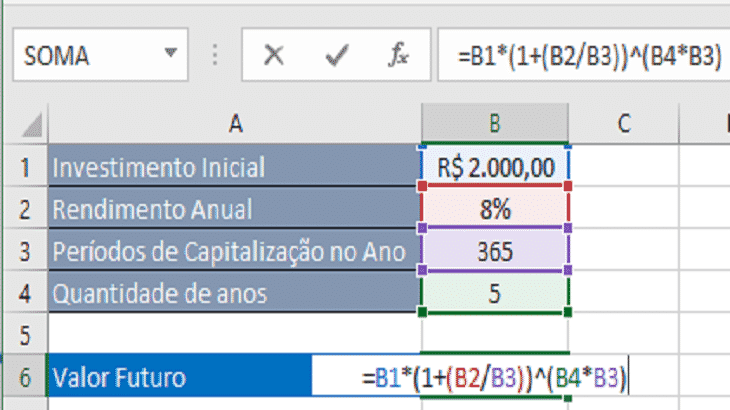
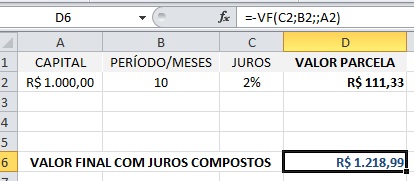
A base de tudo está na fórmula matemática dos juros compostos, mas o Excel facilita a vida com funções e operações diretas. Vamos à essência: para calcular o montante final, usamos M = CP × (1 + i)^n, onde CP é o capital principal, i é a taxa de juros ao período e n é o número de períodos. No Excel, você pode aplicar essa lógica com uma fórmula simples, como por exemplo =CP*(1+I)^N, onde CP está em uma célula, a taxa em outra e o número de períodos em outra. Isso garante que você pode variar os inputs e ver o resultado automaticamente, seja para empréstimo, investimento ou aposentadoria.
/i.s3.glbimg.com/v1/AUTH_08fbf48bc0524877943fe86e43087e7a/internal_photos/bs/2021/1/n/zUUqTAQhakSGzmyUB5bA/juros-compostos-no-excel-2.jpg)
Exemplo numérico: deixando a fórmula palpável
Suponha um capital inicial de R$ 1.000,00, uma taxa mensal de 1% (ou 0,01) e um período de 12 meses. Na prática, você digita o capital em uma célula (digamos A2), a taxa em B2 e o número de períodos em C2. Já na célula de resultado, digite =A2*(1+B2)^C2. Pronto: o Excel calcula o montante final de forma precisa, e você pode ajustar esses valores para simular diferentes cenários, desde poupanças até planos de financiamento.
Montando sua planilha de juros compostos no Excel do zero
Construir uma planilha de juros compostos no Excel do zero pode ser um exercício didático muito valioso, pois permite visualizar passo a passo como cada componente influencia no resultado final. O truque está em organizar os dados de forma estruturada: colunas para período, saldo inicial, juros do período, acréscimo e saldo final. Com isso, você não só chega ao montante final, como também entende o caminho percorrido, elemento crucial para análises financeiras mais avançadas.
Estrutura recomendada para uma planilha simples
- Coluna A: Período (0, 1, 2, 3... até o fim).
- Coluna B: Saldo inicial do período.
- Coluna C: Cálculo dos juros (Saldo inicial × taxa).
- Coluna D: Acréscimo (valor fixo ou variável, se aplicável).
- Coluna E: Saldo final (Saldo inicial + juros + acréscimo).
Na linha seguinte, o saldo final de um período vira o saldo inicial do próximo, criando uma cadeia que reproduz exatamente o movimento dos juros compostos. Use fórmulas que referenciem as células automaticamente e, se preferir, aplique formatação de moeda e porcentagem para deixar a planilha mais legível.

Tabela de juros compostos no Excel: organize os resultados
Uma tabela bem montada no Excel ajuda a visualizar a evolução do capital ao longo do tempo. Você pode criar colunas com os principais parâmetros: período, taxa, capital inicial, juros acumulados, montante final e até o cálculo anualizado. Isso facilita a comparação entre diferentes taxas ou prazos, permitindo ajustes rápidos e simulações "what if" diretamente na planilha.
Exemplo prático de layout para acompanhamento
| Período | Taxa ao período | Capital inicial | Juros do período | Montante final |
|---|---|---|---|---|
| 0 | 1% | R$ 1.000,00 | R$ 0,00 | R$ 1.000,00 |
| 1 | 1% | R$ 1.000,00 | R$ 10,00 | R$ 1.010,00 |
| 2 | 1% | R$ 1.010,00 | R$ 10,10 | R$ 1.020,10 |
| 3 | 1% | R$ 1.020,10 | R$ 10,20 | R$ 1.030,30 |
Assim, você tem um resumo claro e acessível, que pode ser expandido com mais linhas para simular anos inteiros ou períodos mensais semanalizados. O importante é manter a lógica de atualização do saldo inicial a partir do saldo final do período anterior, garantindo a continuidade dos juros compostos.
Diferença entre juros simples e juros compostos no Excel
Uma dúvida comum surge na hora de escolher entre juros simples e juros compostos no Excel. A diferença está no fato de que, nos simples, o cálculo é sempre sobre o capital inicial, já nos compostos, sobre o capital mais os juros acumulados. Isso faz com que, ao longo do tempo, a vantagem dos compostos se amplifique, especialmente com taxas altas ou prazos longos. Construir as duas planilhas lado a lado no Excel ajuda a ver numericamente essa diferença e a entender quando cada modelo faz sentido.

Comparativo rápido em tabela
| Método | Fórmula no Excel | Comportamento ao longo do tempo |
|---|---|---|
| Juros simples | =CP + (CP*I*N) | Crescimento linear, proporcional ao tempo. |
| Juros compostos | =CP*(1+I)^N | Crescimento exponencial, aceleração com o tempo. |
Use esses modelos para ensinar, apresentar ou decidir qual abordagem adotar no seu projeto financeiro. O Excel deixa a comparação transparente e objetiva.
Dicas avançadas e truques para dominar juros compostos no Excel
Além da fórmula básica, o Excel oferece recursos que podem deixar seus cálculos ainda mais poderosos. A função NPER, por exemplo, permite descobrir o número de períodos necessários para atingir um montante alvo, desde que você forneça a taxa e o pagamento. A função VALOR.PRÉVIO pode ser útil para fluxos de caixa mais complexos. E não se esqueça de travar referências com cifrão ($) em células-chave, como a taxa ou o capital inicial, para evitar erros ao arrastar fórmulas. Outra dica é usar formatação condicional para destacar períodos em que o saldo cresce rapidamente ou para sinalizar quando o objetivo financeiro foi alcançado.
Resumo dos principais pontos sobre juros compostos no Excel
- Juros compostos no Excel são calculados com fórmulas que incluem a taxa e o número de períodos.
- Monte uma planilha detalhada para acompanhar evolução e entender cada componente do cálculo.
- Use tabelas organizadas para comparar diferentes taxas, prazos e estratégias de aporte.
- Aplique funções como NPER e VALOR.PRÉVIO para análises mais avançadas e flexíveis.
- Compare visualmente juros simples e compostos para ver a diferença de impacto ao longo do tempo.
Perguntas frequentes
Como faço para calcular juros compostos mensais no Excel?
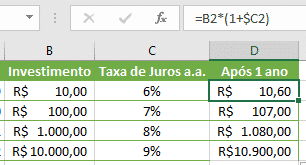
Digite o capital inicial em uma célula, a taxa mensal em outra e o número de meses em uma terceira. Use a fórmula =C1*(1+C2)^C3, ajustando os intervalos conforme sua planilha, e o Excel retornará o montante final.
Posso usar a função NPER para encontrar o tempo necessário para dobrar o investimento?
Sim, a função NPER é útil para isso. Com a taxa e os pagamentos definidos, você pode calcular quantos períodos precisa para atingir um objetivo, como dobrar o capital, desde que use a fórmula de juros compostos de forma integrada.
Como comparo juros simples e compostos na mesma planilha?
Crie duas colunas de resultado, uma para cada método, usando as fórmulas respectivas, e arraste-as para baixo para ver a evolução. Dessa forma, você visualiza claramente a diferença de crescimento entre as duas abordagens ao longo do tempo.
O que fazer se precisar calcular juros compostos diários ou anualmente no Excel?
Ajuste a taxa e o número de períodos de acordo com a frequência: para diário, converta a taxa anual em diária e multiplique os dias; para anual, use a taxa anual e o número de anos diretamente na fórmula principal.
Com essas orientações, você tem tudo o que precisa para dominar juros compostos no Excel, desde o básico até as abordagens mais avançadas. Explore, ajuste as planilhas e use esse conhecimento para tomar decisões financeiras mais assertivas e embasadas.
Como Calcular Juros Simples, Compostos e Com Aporte Mensal no Excel | Planilha de Investimentos
APRENDA EXCEL COMIGO E SEJA REFERÊNCIA NO MERCADO DE TRABALHO: http://excelentejoao.com.br/sejaexcelente ...
