Formula Excel Juros Compostos
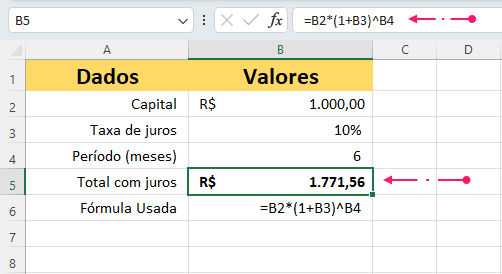
Este guia ensina a usar a fórmula do Excel para juros compostos, desde a sintaxe até a montagem prática na planilha, com exemplos reais e dicas de auditoria.
Resumo dos principais pontos
- Entenda a diferença entre juros simples e juros compostos no contexto do Excel.
- Use as funções FVSCHEDULE, FV e SEQUÊNCIA para modelar aplicações e empréstimos.
- Monte uma planilha com entradas de taxa, período e pagamento periódico para simular cenários.
- Valide os resultados com fórmulas manuais e testes de sensibilidade.
- Evite erros comuns como taxa mensal versus anual e períodos inconsistentes.
O que você vai conseguir fazer com a fórmula de juros compostos no Excel
Você será capaz de calcular o montante final de uma aplicação ou o custo total de um empréstimo considerando juros compostos, usando funções nativas do Excel e também montar tabelas dinâmicas para análise de cenário.
Como funciona a matemática dos juros compostos
A fórmula tradicional é Montante = Capital inicial × (1 + taxa)^períodos. No Excel, você pode replicar essa lógica com operações diretas ou funções financeiras que automatizam o cálculo e permitem fluxos de caixa irregulares.
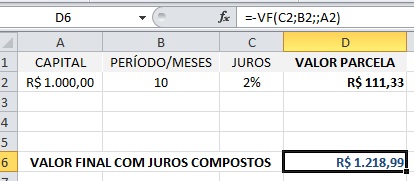
Qual a fórmula do Excel para juros compostos
A principal função é FV (Future Value, ou Valor Futuro). Sua sintaxe é FV(taxa, nper, pmt, [vp], [tipo]), onde taxa é a taxa por período, nper é o número total de períodos, pmt é o pagamento periódico, vp é o valor presente e tipo define se o pagamento ocorre no início ou fim do período.
Como usar a função FV para juros compostos no Excel
Siga este exemplo: aplicação de R$ 10.000,00 por 3 anos com taxa mensal de 0,8% a.a. (0,00667 ao mês). Use =FV(0,00667, 36, 0, -10000). O sinal negativo no valor presente indica entrada de recursos; o resultado já vem com o sinal oposto, mostrando o montante final.
Como calcular juros compostos com a função FVSCHEDULE
Use FVSCHEDULE quando a taxa varia em cada período. A sintaxe é FVSCHEDULE(valor_inicial, série_de_taxas). Por exemplo, se as taxas forem 0,5%, 0,6% e 0,7% nos três meses, você informa a sequência como um intervalo e a função aplica cada taxa sucessivamente ao montante.

Montando uma tabela de amortização ou de aplicação com SEQUÊNCIA
Combine SEQUÊNCIA com outras funções para gerar linhas automáticas. Crie colunas de período, saldo inicial, juros, pagamento e saldo final. Use fórmulas matriciais para arrastar os cálculos e manter a consistência entre os períodos, especialmente em simulações longas.
O que usar para modelar uma aplicação com depósitos mensais
Considere: aporte mensal de R$ 500,00 por 24 meses, taxa anual de 9% (0,0075 ao mês) e aporte inicial de R$ 2.000,00. Use =FV(0,0075, 24, -500, -2000). O resultado é o montante acumulado; para o total investido some os depósitos e compare o ganho apenas com os juros.
Como evitar erros comuns na fórmula de juros compostos
- Confira se a taxa está no mesmo período dos períodos (mensal, trimestral, anual).
- Use negativo para valores que saem do seu bolso (investimento) e positivo para quem entra (retorno).
- Valide a base de dias se a taxa for diária ou a convenção for 30/360.
- Teste cenários com SEQUÊNCIA para evitar cópias manuais que geram inconsistências.
Dicas de auditoria e validação da planilha
Cruze o resultado do Excel com o cálculo manual do primeiro período e use a função NPER para reverperar prazos. Crie uma coluna de “Fórmula vs. Valor” com =(FV_Excel - FV_Manual)/FV_Manual para verificar diferenças percentuais pequenas.

Perguntas frequentes sobre juros compostos no Excel
- Como transformar taxa anual em mensal no Excel?
Use=taxa_anual/12ou=TAXA_ANUAL/12e refaça todos os cálculos com a nova taxa. - Posso usar funções de data para calcular períodos?
Sim, combineDATAeDATEDIFpara contar meses e depois converta para períodos na fórmula de juros compostos. - Como incluir inflação nos meus testes?
Some uma coluna de correção inflacionária e useFVSCHEDULE com taxas reais para simular o poder de compra futuro. - O Excel tem limite de precisão para juros muito longos?
Sim, há limites de casas decimais; para períodos longos, valide com resultados arredondados e mantenha uma coluna de “erro acumulado” para acompanhamento.
Agora você tem um caminho claro para transformar a fórmula do Excel em juros compostos em uma ferramenta prática e confiável. Explore os recursos avançados, teste variações de entrada e adapte os modelos para atender desde pequenos investimentos até simulações empresariais robustas.
