Como Fazer Media Ponderada Excel
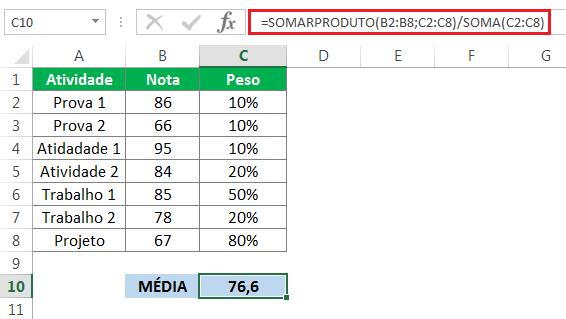
Neste tutorial, você vai aprender como fazer média ponderada no Excel de forma prática, usando funções como SOMA.PRODUTO e SOMA para calcular resultados precisos em planilhas financeiras, acadêmicas e de análise de dados.
Por que a média ponderada é importante no Excel
A média ponderada no Excel aparece em diversas situações, desde o cálculo de médias de alunos com pesos diferentes até a análise de investimentos com pesos de ativos. Saber como fazer média ponderada no Excel ajuda a evitar distorções causadas por médias simples e deixa seus resultados mais alinhados com a realidade dos dados. Neste guia, você entenderá o conceito, passos práticos e erros comuns.
O que é média ponderada e quando usá-la
A média ponderada atribui pesos diferentes a cada valor, refletindo sua importância relativa. Diferente da média aritmética simples, ela é ideal quando alguns números influenciam mais do que outros, como notas de provas com pesos variados ou retornos de aplicações com percentuais diferentes. Você pode usar a média ponderada no Excel em contextos acadêmicos, financeiros e de pesquisa.
Como funciona a fórmula da média ponderada
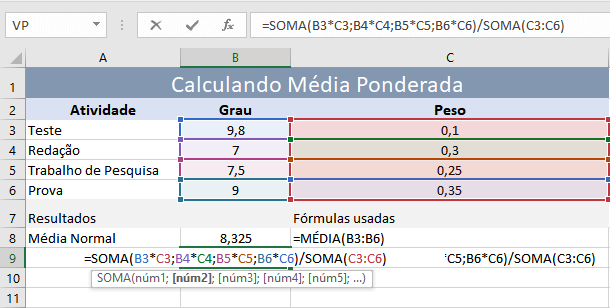
A fórmula geral da média ponderada é a soma dos produtos de cada valor pelo seu peso dividida pela soma dos pesos. No Excel, isso pode ser escrito como SOMA.PRODUTO(valores, pesos) / SOMA(pesos). Entender essa lógica ajuda a montar a planilha de forma organizada e a inserir as fórmulas corretas.
Quais funções do Excel você precisa usar
- SOMA.PRODUTO: multiplica cada valor pelo peso correspondente e soma os resultados.
- SOMA: calcula a soma dos pesos ou dos valores, dependendo do contexto.
- Outras funções úteis: SE, ARRED e MÉDIA podem complementar o cálculo, mas a base é feita com SOMA.PRODUTO.
Passo a passo: como fazer média ponderada no Excel
- Organize seus dados: crie duas colunas, uma com os valores e outra com os pesos associados.
- Calcule o numerador: use a fórmula =SOMA.PRODUTO(A2:A10; B2:B10), onde A2:A10 são os valores e B2:B10 são os pesos.
- Calcule o denominador: some os pesos com =SOMA(B2:B10).
- Divida o numerador pelo denominador: insira a fórmula final, por exemplo, =SOMA.PRODUTO(A2:A10; B2:B10) / SOMA(B2:B10).
- Formate o resultado: ajuste casas decimais, porcentagem ou moeda conforme necessário.
- Teste a planilha: altere alguns pesos ou valores para garantir que a fórmula se atualize corretamente.
- Adicione rótulos claros: nomeie as colunas como "Valor" e "Peso" para facilitar a leitura.
- Use nomes de intervalo: nomeie os intervalos para deixar as fórmulas mais legíveis e reutilizáveis.
Como montar a planilha de forma organizada
Uma planilha bem estruturada facilita a manutenção e a auditoria dos cálculos. Siga estas dicas de layout:
- Título no topo: identifique o propósito da planilha, por exemplo, "Cálculo de Média Ponderada de Alunos".
- Coluna de valores: liste os itens ou entradas (notas, preços, retornos).
- Coluna de pesos: insira os pesos relativos, garantindo que sejam proporcionais e consistentes.
- Linha de totais: posicione as fórmulas de soma e divisão abaixo ou ao lado dos dados.
- Centralização visual: use bordas, cores de funto e negrito apenas para destacar títulos e totais.
Como validar os resultados da média ponderada
Após calcular, revise se os pesos estão corretos e se a fórmula está apontando para os intervalos certos. Compare o resultado da média ponderada com a média simples para entender o impacto dos pesos. Se houver divergências, verifique se algum peso foi omitido ou duplicado e se as células estão referenciadas corretamente na fórmula.
/i.s3.glbimg.com/v1/AUTH_08fbf48bc0524877943fe86e43087e7a/internal_photos/bs/2019/G/k/3vcdBGRcKkiUEmCEGVeg/captura-2019-07-02-21-16-12.png)
Dicas avançadas e boas práticas
Para dominar como fazer média ponderada no Excel, adote essas práticas:
- Use nomes de intervalo para deixar as fórmulas mais compreensíveis.
- Evite referências estáticas; prefira intervalos inteiros que crescem com a planilha.
- Documente a base do cálculo: anote o objetivo, a fonte dos pesos e regras de negócio.
- Proteja a planilha para evitar alterações acidentais em fórmulas críticas.
- Atualize os pesos periodicamente se eles são variáveis ou sazonais.
Como resolver problemas comuns
- Erro de divisão por zero: isso ocorre se a soma dos pesos for zero. Garanta que ao menos um peso seja positivo.
- Pesos negativos: entenda o contexto antes de usar pesos negativos, pois isso pode distortar o resultado.
- Intervalos desalinhados: assegure-se de que valores e pesos têm a mesma quantidade de linhas e estão alinhados corretamente.
- Células vazias ou texto: limpe os dados para evitar erros de cálculo; use SOMASE se precisar filtrar antes de calcular.
Perguntas frequentes
Pergunta: Posso usar a função MÉDIA para calcular a média ponderada no Excel?
Não. A função MÉDIA calcula a média aritmética simples, sem considerar pesos. Para média ponderada, utilize SOMA.PRODUTO e SOMA conforme o método apresentado.
Pergunta: E se os pesos estiverem em porcentagem (ex.: 30% e 70%)?
Use os percentuais como pesos diretamente (por exemplo, 0,3 e 0,7) ou converta para fração da soma total; a fórmula =SOMA.PRODUTO(valores; pesos) / SOMA(pesos) funciona normalmente com porcentagens.
/i.s3.glbimg.com/v1/AUTH_08fbf48bc0524877943fe86e43087e7a/internal_photos/bs/2019/e/D/qpXpZGQuGOKSdUHBXXLw/captura-2019-07-02-21-15-55.png)
Pergunta: Como faço para copiar a fórmula de média ponderada para outras linhas ou abas?
Use referências absolutas ($A$2:$A$10) para travar intervalos fixos e arraste a fórmula para replicar sem perder os intervalos de valores e pesos.
Pergunta: Posso calcular média ponderada com critérios específicos, como apenas valores positivos?
Sim, combine SOMA.PRODUTO com SE ou use funções matriciais para aplicar condições antes de calcular a média ponderada.
