Como Descobrir O Cep Pelo Google Maps
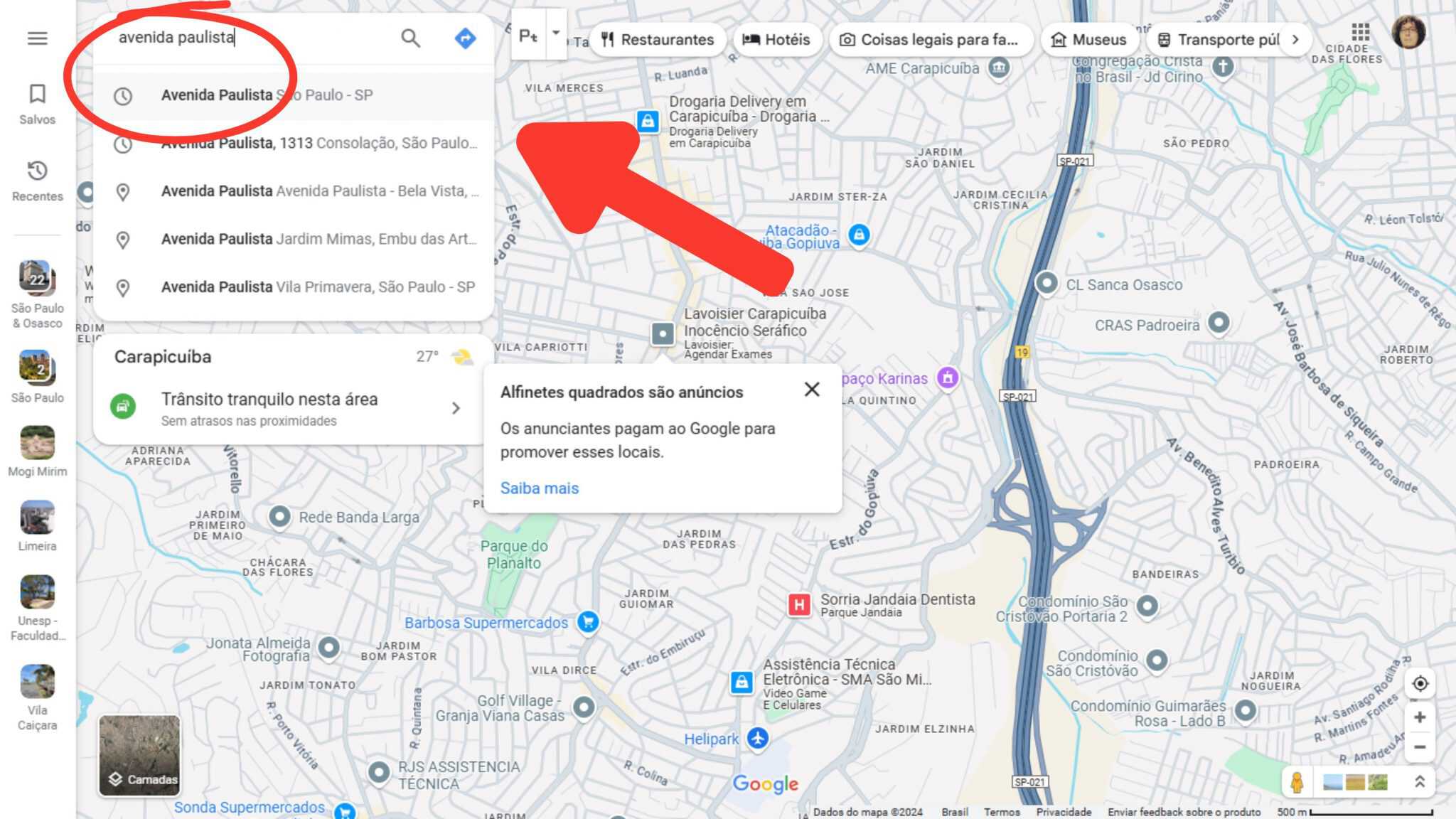
Encontrar o CEP pelo Google Maps é rápido e prático, basta saber onde clicar para localizar qualquer endereço com facilidade. Neste guia, você vai aprender o passo a passo para descobrir o código postal usando o Maps no celular ou no computador.
Resumo dos principais pontos
- Use a pesquisa direta para localizar o endereço e exibir o CEP.
- Clique no mapa para buscar o código postal de ruas e prédios.
- Verifique o CEP na barra de informações do local ou no painel lateral.
- Dica extra: salve o lugar para consultar o CEP sempre que precisar.
Ferramentas e requisitos
- Google Maps atualizado: tenha a versão mais recente instalada no seu celular (Android ou iOS).
- Conexão com a internet: o recurso precisa de dados móveis ou Wi‑Fi para buscar as informações.
- Conta Google: opcional, mas ajuda a salvar locais favoritos e sincronizar entre dispositivos.
- Permissões ativadas: permita que o Maps acesse sua localização para resultados precisos.
Como descobrir o CEP pelo Google Maps no celular
- Abra o aplicativo do Google Maps no seu smartphone.
- Toque na barra de pesquisa no topo e digite o nome do local, rua, número ou bairro completo que deseja consultar.
- Selecione o endereço correto na lista que aparece para centralizar o mapa naquele ponto.
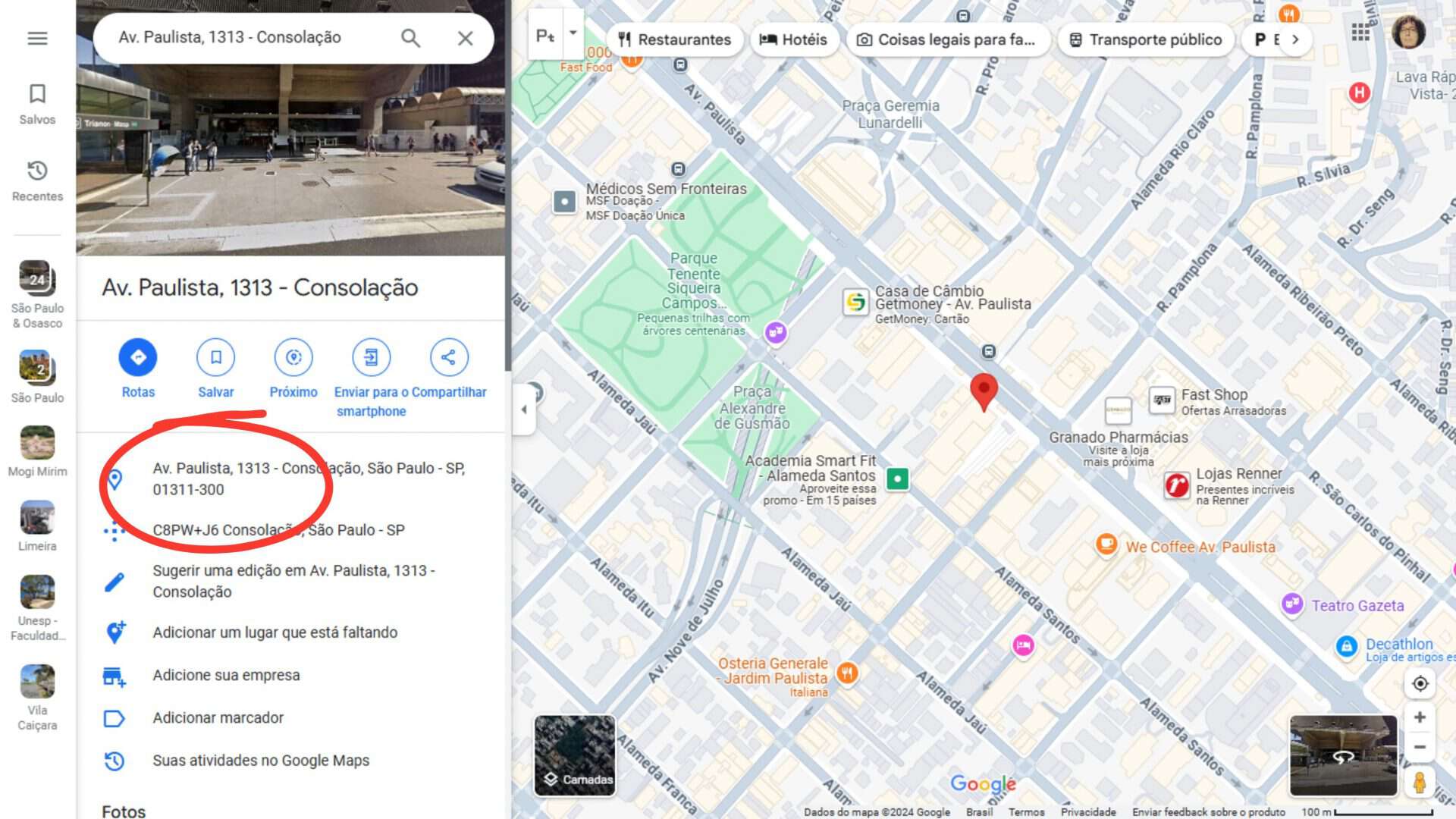
- Toque no nome ou na seta do local para abrir as informações; o CEP geralmente aparerece na parte de cima ou em "Mais informações".
- Caso não veja o CEP, toque em "Ver no mapa" e, no mapa ampliado, toque no local exato; o código pode ser exibido ao redor do pino ou em detalhes do terreno.
Como encontrar o CEP no Google Maps no computador
- Acesse maps.google.com no navegador e faça login na sua Conta Google para facilitar as buscas.
- Digite o endereço, a rua ou o CEP parcial na caixa de pesquisa e pressione Enter.
- Clique no resultado para abrir a barra lateral esquerda com os detalhes do local.
- Role a barra de informações para baixo e procure a seção "CEP" ou "Código postal"; ele pode aparecer automaticamente se o dado estiver cadastrado.
- Se não aparecer, clique com o botão direito no mapa sobre o ponto exato e selecione "O que está aqui?"; o painel inferior mostrará coordenadas e, às vezes, o CEP associado.
Dicas para buscar qualquer CEP rapidamente
- Use frases como "Rua Exemplo, São Paulo" ou "CEP 01001-000" para refinar a pesquisa.
- Ative o Modo escuro no Maps para visualizar melhor ao buscar endereços à noite.
- Toque e segure o dedo no mapa para soltar um pino e, em seguida, toque no pino para ver o código postal mais próximo.
- Adicione os locais favoritos no Maps para consultar CEP e endereço sempre que precisar, sem precisar buscar de novo.
Onde o recurso de CEP costuma aparecer
O código postal pode aparecer em diferentes partes da interface, dependendo do dispositivo e da região. Na maioria dos casos, ele está no topo ou na parte inferior da tela após você selecionar um local.
Em áreas comerciais e condomínios, o CEP costuma ser exibido de forma mais clara, enquanto em ruas menores pode ser necessário clicar em "Mais informações" para revelar o dado completo.

Truques e atalhos úteis
- Pesquisa por coordenadas: se você tem latitude e longitude, digite-as no Maps para localizar o CEP de terrenos rurais ou de difícil acesso.
- Rotas personalizadas: ao criar uma rota, o Maps pode mostrar o CEP de origem e destino automaticamente na tela de confirmação.
- Compartilhamento de local: ao enviar um local pelo WhatsApp ou mensagem, o CEP costuma vir incluso nos detalhes da rota.
Erros comuns e o que fazer
- Endereço não encontrado: verifique a ortografia ou use apenas o nome da rua e o número.
- CEP em branco: isso pode acontecer em áreas rurais; use a ferramenta "O que está aqui?" para forçar a exibição.
- Dados desatualizados: confira se o Maps está atualizado e, se o problema persistir, informe a falta pelo recurso de feedback dentro do app.
Perguntas frequentes
O Google Maps sempre mostra o CEP ao pesquisar um endereço?
Nem sempre, pois o recurso depende da base de dados atualizada e da região; em locais comerciais e urbanos, a exibição costuma ser mais rápida.
É possível achar o CCEP de um número da rua sem digitar o nome completo?
Sim, você pode pesquisar apenas a rua e o número; o Maps costuma trazer o CEP na tela de detalhes assim que o local é selecionado.
Como confirmar se o CEP exibido está correto?
Compare com o site dos Correios ou com outros serviços de consulta usando o mesmo endereço; se houver divergência, prefira a fonte oficiais dos Correios.
O CEP aparece ao tocar e segurar no mapa?
Geralmente não; tocar e segurar define a localização, mas para ver o CEP é necessário tocar no pino ou usar "O que está aqui?" no painel de informações.
