Como Colocar Travessão No Teclado
Este guia rápido e prático ensina como colocar travessão no teclado de forma rápida, cobrindo teclado no computador, tablet e celular.
Resumo dos principais métodos
- Teclado físico no PC: use a tecla com traço ou o atalho Ctrl + Traço.
- Tablet e celular (Android e iOS): alterne para o teclado numérico ou use o atalho de símbolos.
- Mac: Traço direto ou Option + Traço para hífen macio.
- Documentos e navegador: insira travessão longo ou curto conforme a pontuação necessária.
Teclado de computador no Windows
No teclado do Windows, a forma mais direta de como colocar travessão no teclado é usar a tecla dedicada. Em layouts padrões, ela geralmente fica entre a tecla de zero e a tecla de igual, acima da tecla de backspace no teclado numérico. Ela pode aparecer como "Traço", "Traço (-)", "Hífen" ou simplesmente "-".
- Localize a tecla do travessão no teclado principal (também chamado de hífen) e pressione-a para inserir o caractere "-".
- Use o atalho Ctrl + Traço em programas como editores de texto para inserir travessão longo de forma rápida.
- No teclado numérico, mantenha pressionada a tecla Alt e digite os códigos 0150 para o travessão curto ou 0151 para o travessão longo, se o Num Lock estiver ativado.
Teclado no macOS
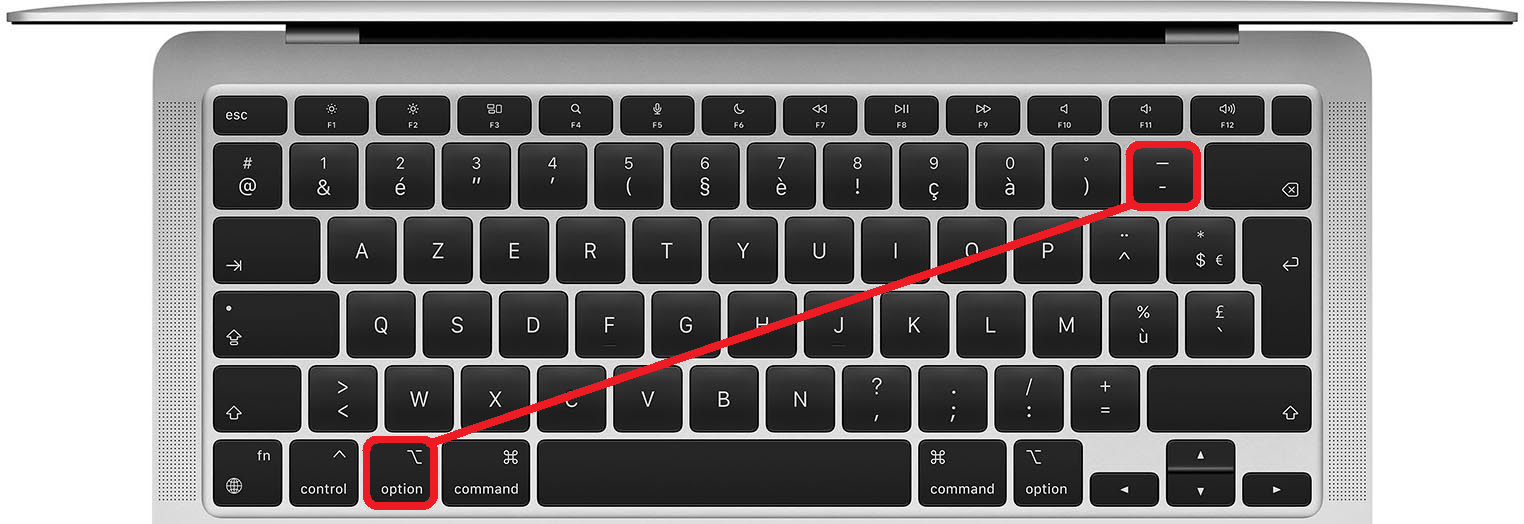
No Mac, a maneira de como colocar travessão no teclado é praticamente a mesma, mas com algumas diferenças de atalho. O caractere "-" é exibido na tecla traço, geralmente no canto superior direito do teclado alfanumérico.
/i.s3.glbimg.com/v1/AUTH_08fbf48bc0524877943fe86e43087e7a/internal_photos/bs/2023/A/I/KAuij4SSy5uigwBQQqzA/novo-projeto-1-.jpg)
- Tecla Traço: pressione diretamente para inserir "-".
- Hímen macio (traço curto): use Option + Traço para inserir o hífen macio, ideal para palavras como "ação" ou "avião".
- Traço longo: alguns aplicativos reconhecem a digitação dupla do hífen como um travessão longo automático, especialmente em processadores de texto.
Tablet e celular Android
Em dispositivos móveis, a resposta para como colocar travessão no teclado varia entre o teclado virtual e os atalhos de símbolos.
- Abra o aplicativo de texto e toque no campo de entrada para exibir o teclado na tela.
- Toque no ícone de "123" ou "≡" para alternar para o teclado numérico ou de símbolos.
- Localize o travessão longo (—) ou curto (-) na tela e toque nele para inserir o caractere.
- Em algumas versões do Android, segurar o símbolo de hífen pode exibir opções de travessão longo e curto.
Celular iPhone e iPad (iOS/iPadOS)
No iOS, o processo de como colocar travessão no teclado é intuitivo, mas exige acesso rápido aos símbolos.
- Toque no teclado para exibir o layout e ajuste-o se necessário.
- Toque no botão "#+=" para alternar ao teclado de símbolos.
- Deslize ou toque sobre o hífen para inserir o traço curto ou o travessão longo, dependendo da versão do teclado.
- Em configurações de teclado, ative "Teclado Internacional" se precisar de caracteres adicionais frequentes.
Programas de texto e navegadores
Em editores de texto, planilhas e navegadores, existem atalhos que ajudam a inserir travessão rapidamente e são válidos para entender como colocar travessão no teclado de forma mais produtiva.
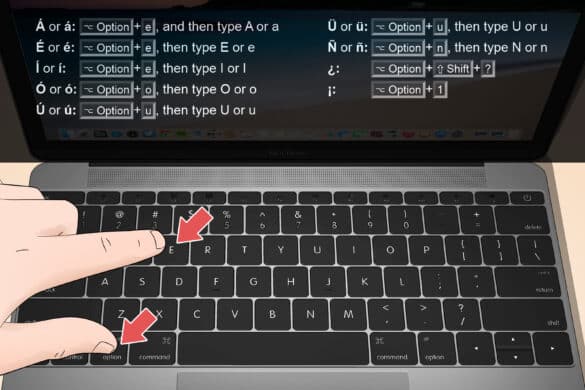
- Documentos longos: use Ctrl + Traço (Windows) ou Control + Command + Traço (Mac) para quebras de linha.
- Correção automática: em muitos editores, dois hífens seguidos viram automaticamente um travessão longo ao final da palavra.
- Copiar e colar: se o atalho não funcionar, copie o caractere de um site ou documento de referência e cole onde precisar.
Erros comuns e como evitá-los
Erros ao usar travessão são frequentes, mas é fácil corrigir quando se conhece os equívocos. Confira a seguir como evitar problemas ao colocar travessão no teclado.
- Confundir hífen com travessão: hífen une palavras, já travessão indica intervalo ou subtração.
- Usar espaço traço no lugar do travessão longo: isso quebra a pontuação correta e a norma culta.
- Teclado configurado em outro idioma: verifique se o layout está em português (Brasil) para acessar os símbolos corretos.
- Teclado virtual em tablet travado: atualize o sistema ou reinstale o aplicativo de teclado se os símbolos não aparecerem.
Perguntas frequentes
Como colocar travessão no teclado do celular sem usar o símbolo?
Em muitos teclados móveis, segurar o hífen exibe opções de travessão curto e longo; alternativamente, use o atalho de alternar para o teclado numérico.
Por que o atalho Ctrl + Traço não funciona no meu computador?
Isso pode acontecer se o programa já reservar esse atalho; verifique nas configurações do software ou use o método de inserção de caractere especial.
/i.s3.glbimg.com/v1/AUTH_08fbf48bc0524877943fe86e43087e7a/internal_photos/bs/2022/b/H/xdfBG2ShWROc6UwwTzfw/word.jpg)
Onde ficam os travessões no teclado do notebook sem teclado numérico?
No notebook, use o atalho do sistema ou acesso ao teclado on-screen no Windows para inserir travessão longo e curto.
Como inserir travessão em e-mail ou redes sociais rapidamente?
Use os atalhos nativos do sistema ou copie o caractere de uma mensagem anterior para economizar tempo ao digitar.
