Como Calcular Desvio Padrão No Excel
Você vai aprender, de forma prática e rápida, como calcular desvio padrão no Excel e usar esse recurso para analisar a dispersão dos seus dados. Este guia cobre desde a fórmula básica até as funções específicas do programa, com exemplos que você pode aplicar no seu dia a dia.
O que é desvio padrão e para que serve
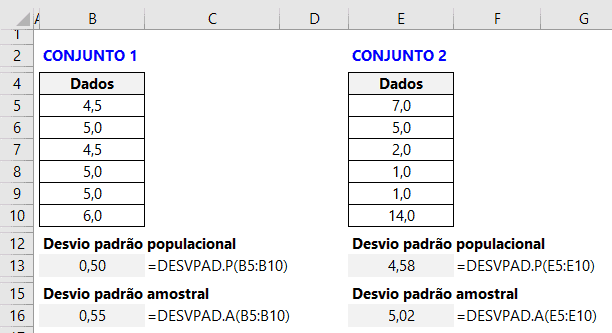
Antes de entrar na parte prática, é importante entender o conceito. O desvio padrão mede o quanto os valores de um conjunto de dados se afastam da média. Se o desvio for baixo, os números estão próximos da média; se for alto, há muita variação. No Excel, você pode calcular desvio padrão de forma simples usando funções prontas, o que economiza tempo e reduz erros manuais.
Por que calcular desvio padrão no Excel
O Excel é uma ferramenta poderosa para análise estatística e, saber como calcular desvio padrão no Excel ajuda a tomar decisões mais informadas. Seja para avaliar a qualidade de um processo, comparar resultados ou estudar a volatilidade de uma série histórica, a medida é fundamental. Além disso, o programa oferece versões diferenciadas da fórmula, dependendo se você está trabalhando com uma amostra ou com a população completa.
Qual a diferença entre desvio padrão da amostra e da população
Quando usar cada fórmula
A principal diferença está na forma como os cálculos são feitos. Use o desvio padrão da amostra quando estiver trabalhando com um subconjunto dos dados reais. Já a versão da população inteira é aplicada quando você tem todos os elementos do grupo que está analisando. No Excel, cada cenário tem uma função específica, e usar a errada pode distorcer os resultados.
Como calcular desvio padrão no Excel: funções principais
Conheça as funções STDEVP e STDEV
O Excel oferece funções diretas para facilitar o trabalho. Para entender como calcular desvio padrão no Excel, você deve conhecer duas delas:
- STDEV.P (ou STDEVP em versões mais antigas): usada quando você tem todos os dados da população.
- STDEV.S (ou STDEV em versões mais antigas): indicada quando está trabalhando com uma amostra da população.
Ambas são simples de aplicar e, no dia a dia, você vai usar mais a STDEV.S, pois raramente se tem acesso a toda a população.

Passo a passo: como calcular desvio padrão no Excel na prática
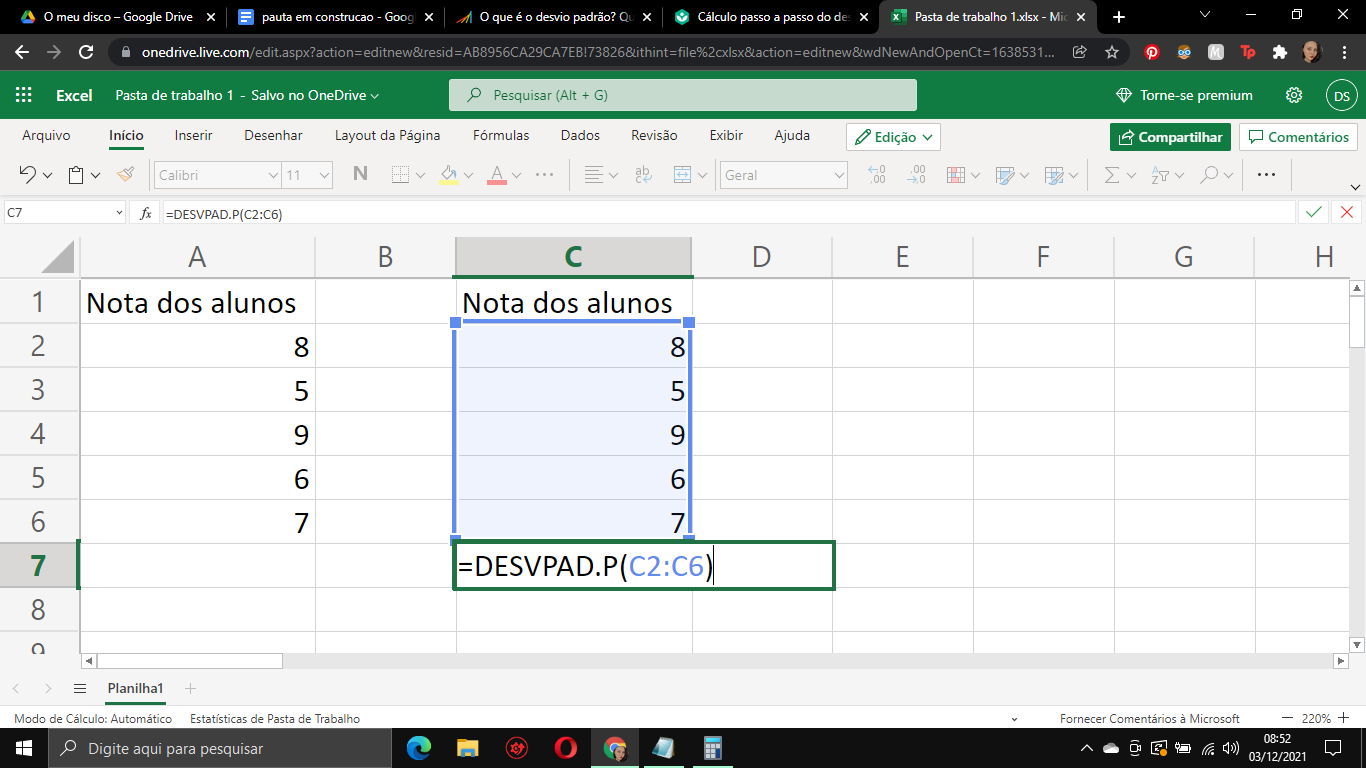
- Organize seus dados em uma coluna ou linha da planilha. Por exemplo, insira os números de 1 a 10 em células consecutivas, como A1 até A10.
- Clique na célula onde deseja que apareça o resultado do desvio padrão.
- Digite a fórmula correspondente ao seu caso. Se for amostra, use =STDEV.S(A1:A10). Se for população, use =STDEV.P(A1:A10).
- Pressione Enter e o Excel exibirá o valor calculado automaticamente.
- Arraste a alça de preenchimento para aplicar a fórmula a outras linhas, se necessário.
O que fazer quando os dados têm texto ou estão em colunas diferentes
Dicas para evitar erros comuns
Na hora de calcular desvio padrão no Excel, é comum encontrar planilhas com informações misturadas. Se houver células com texto, datas ou vazias, as funções STDEV.S e STDEV.P as ignoram automaticamente, o que evita distorções. Porém, é preciso atenção para não incluir células que não fazem parte da série numérica. Sempre revise o intervalo selecionado antes de fechar a fórmula.
Como interpretar o resultado e usar em análises avançadas
Entendendo o número que aparece
O valor final não aparece isolado: ele precisa de contexto. Por exemplo, se a média de uma série for 50 e o desvio padrão for 2, isso indica pouca variação. Já um desvio de 15 sugere dispersão maior. Você pode usar o resultado para construir intervalos de confiança, comparar equipes ou medir a estabilidade de indicadores ao longo do tempo.
Erros frequentes e como evitá-los
Como não errar ao calcular desvio padrão no Excel
- Usar a função errada: confunda STDEV.S com STDEV.P. Se estiver trabalhando com uma amostra, a opção correta geralmente é a STDEV.S.
- Incluir cabeçalhos ou texto no intervalo: as funções ignoram texto, mas isso pode reduzir a amostra sem você perceber.
- Intervalos mal definidos: sempre se certifique de que as células estão no lugar certo e não incluem linhas ou colunas extras.
- Copiar fórmulas sem ajustar referências: ao arrastar a fórmula, use referências absolutas (com cifrão) se precisar travar linhas ou colunas.
Como integrar gráfico com desvio padrão no Excel
Visualize a dispersão dos seus dados
Além de calcular, você pode transformar o desvio padrão em gráficos. Crie um gráfico de colunas ou linhas com a média e, em seguida, adicione barras de erro personalizadas. Isso deixa a análise visual muito mais clara, porque você consegue ver rapidamente onde estão os pontos mais distantes e a confiabilidade da média.
Dicas extras para dominar o cálculo
- Use nomes de intervalo para facilitar a leitura das fórmulas.
- Combine com outras funções, como MÉDIA e CONT.SE, para análises mais completas.
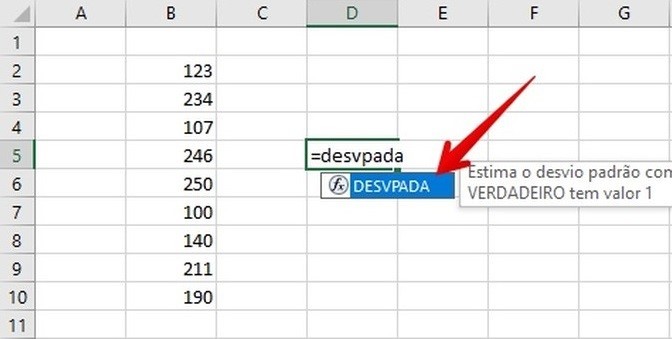
- Teste seus dados com a função DESVPAD em versões antigas do Excel apenas se estiver trabalhando com população.
- Sempre documente a fórmula usada na planilha para não perder o rastreamento.
Perguntas frequentes sobre como calcular desvio padrão no Excel
Esclarecendo dúvidas comuns
- Qual função devo usar para uma lista pequena de números? Se for apenas uma amostra dos dados, use STDEV.S. Se for a totalidade da população, use STDEV.P.
- O Excel considera células vazias no cálculo? Não, células vazias são ignoradas automaticamente pelas funções de desvio padrão.
- E se os dados estiverem em mais de uma coluna? Você pode unir os intervalos na fórmula, por exemplo: =STDEV.S(A1:A10; C1:C10).
- Posso calcular desvio padrão para vários critérios? Sim, use a função SE combinada ou o recurso de filtro antes de aplicar a fórmula.
- O resultado muda se eu ordenar os dados? Não, a ordenação não afeta o cálculo do desvio padrão, pois ele depende apenas dos valores.
Agora você tem tudo o que precisa para saber como calcular desvio padrão no Excel com confiança. Pratique nas suas planilhas, interprete os resultados e use essa ferramenta para deixar suas análises estatísticas ainda mais precisas.
