Calcular Juros Compostos No Excel
Descubra como calcular juros compostos no Excel com precisão, usando as funções matemáticas e financeiras nativas da planilha.
O que você vai aprender a fazer com este guia
Neste tutorial, você vai entender passo a passo como calcular juros compostos no Excel, desde a fórmula manual até o uso da função TVM do Excel, cobrindo desde a entrada de dados até a interpretação dos resultados para simulações financeiras reais.
Por que calcular juros compostos no Excel é importante
O cálculo de juros compostos é essencial para quem precisa avaliar investimentos, financiamentos ou planejamento de aposentadoria, pois considera o rendimento sobre o rendimento acumulado. Usar o Excel facilita a automação, ajuste de cenários e visualização em tabelas e gráficos.
Como calcular juros compostos no Excel: passo a passo
- Reúna os dados necessários: valor inicial (capital), taxa de juros ao período, número de períodos e frequência de capitalização.
- Organize os dados em uma planilha do Excel em colunas claras, por exemplo: A para rótulos, B para valores.
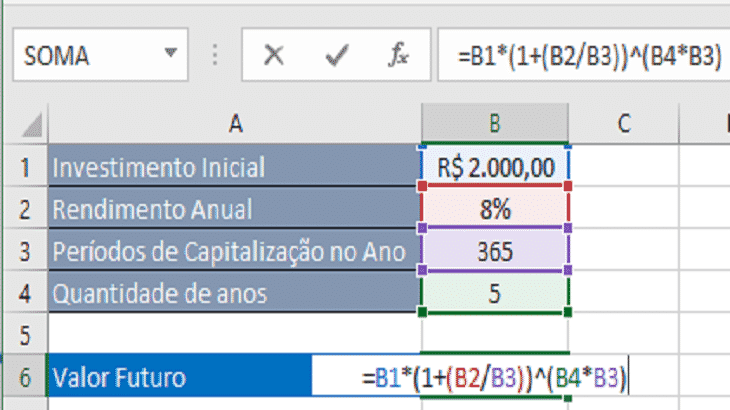
- Use a fórmula geral do montante: Montante = Capital Inicial * (1 + Taxa)^Períodos, inserida em uma célula específica.
- Calcule o próprio montante com a fórmula direta ou utilize a função TVM com seus respectivos argumentos.
- Extraia o valor dos juros acumulados subtraindo o capital inicial do montante final.
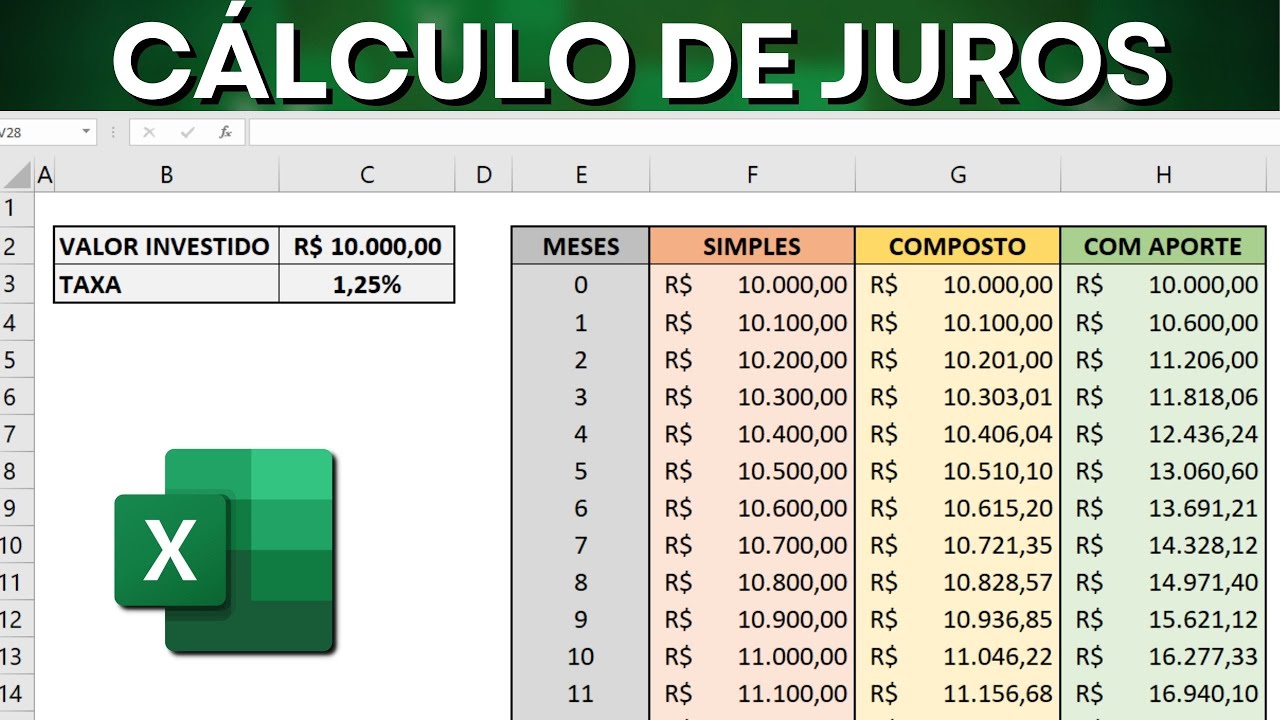
- Opcionalmente, crie tabelas dinâmicas ou gráficos para visualizar a evolução dos juros ao longo do tempo.
Quais são as ferramentas e requisitos básicos
- Funções matemáticas do Excel: uso de parênteses, expoentes (^) e multiplicação para montar a fórmula manual.
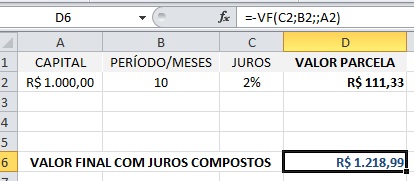
- Função TVM: TVM(taxa; nper; pmt; [vp]; [vf]) com preenchimento correto dos argumentos para cenários de juros compostos.
- Organização da planilha: colunas identificadas com cabeçalho, formatação numérica adequada e validação de entrada de dados.
- Tabela de referência: abaixo, um exemplo resumido para ajudar na montagem da estrutura.
Exemplo de layout simples para cálculo de juros compostos
| Campo | Descrição | Exemplo de valor |
|---|---|---|
| Capital Inicial | Valor aplicado no início | 1000 |
| Taxa por Período | Taxa de juros expressa em decimal (ex: 5% = 0,05) | 0,05 |
| Períodos por Ano | Quantas vezes ao ano ocorre a capitalização | 12 |
| Total de Anos | Prazo do investimento ou financiamento | 10 |
| Períodos Totais | Períodos por Ano x Total de Anos | 100 |
| Montante Final | Resultado da fórmula ou TVM | =B2*(1+B3)^(B4*B5) |
Como usar a função TVM para calcular juros compostos no Excel
A função TVM é versátil e permite calcular o montante futuro (VF) ou o valor presente (VP) com juros compostos. Para o caso de aplicações ou empréstimos sem pagamentos periódicos, você pode deixar o argumento pmt em branco ou igual a zero.
Sintaxe básica para aplicação única (juros compostos)
- TVM(taxa; nper; 0; -vp) retorna o montante futuro.
- TVM(taxa; nper; 0; vp) retorna o valor presente, se o montante futuro for conhecido.
Exemplo prático com TVM
Se você aplicou R$ 1.000,00 a uma taxa de 2% ao mês durante 60 meses, use: =TVM(0,02; 60; 0; -1000). Isso retornará o montante final já incluindo os juros compostos.
Erros comuns ao calcular juros compostos no Excel
- Confusão entre taxa anual e taxa por período: converta a taxa anual para a taxa do período considerado (mensal, trimestral, etc.) antes de usar na fórmula.
- Períodos totais mal calculados: multiplique o número de anos pelo número de capitalizações por ano para obter o total de períodos.
- Sinal incorreto em valores de entrada: use negativo para valores que representam saídas de caixa (como investimento inicial) e positivo para entradas (como montante futuro).
- Uso inadequado da função TVM: preencha os argumentos na ordem correta e atente-se se pmt é zero, pois isso altera o resultado.
Dicas avançadas para dominar o cálculo de juros compostos no Excel
- Use nomes de células ou intervalos nomeados para facilitar a leitura e manutenção das fórmulas.
- Incorpure validação de entrada para evitar erros de digitação em taxas e períodos.
- Combine tabelas com cenários (hipóteses) para comparar diferentes taxas e prazos rapidamente.
- Expanda com funções como SE e PROCV para simular regras de negócios mais complexas.
Perguntas frequentes
Posso calcular juros compostos no Excel sem usar a função TVM?
Sim, você pode usar a fórmula matemática direta =Capital*(1+Taxa)^Períodos, que exige apenas operações básicas de exponenciação e multiplicação.
Como tratar capitalização mensal com taxa anual no Excel?
Converta a taxa anual para taxa mensal dividindo-a pelo número de meses (ex: 12) e multiplique o número de anos pelo total de meses para obter os períodos.
O cálculo de juros compostos no Excel é igual ao dos bancos?
Sim, desde que você use os mesmos parâmetros (taxa, período e frequência de capitalização), o Excel reproduz fielmente os cálculos bancários padrão.
Como posso visualizar a evolução dos juros ao longo do tempo?
Monte uma série temporal com os saldos acumulados em cada período e insira um gráfico de linha para acompanhar o crescimento dos juros compostos mês a mês.
/i.s3.glbimg.com/v1/AUTH_08fbf48bc0524877943fe86e43087e7a/internal_photos/bs/2021/1/n/zUUqTAQhakSGzmyUB5bA/juros-compostos-no-excel-2.jpg)
Como calcular JUROS COMPOSTOS no Excel?
CLIQUE AQUI PARA SABER MAIS SOBRE O CURSO COMPLETO EXCEL IMPRESSIONADOR: ...
