Atalhos Para O Windows

Já percebeu que, com teclas certas no Windows, você ganha tempo, evita cliques demais e deixa o PC rende muito mais? Seja para abrir programas, alternar entre janelas ou copiar e colar sem mouse, os atalhos para o Windows são verdadeiros atalhos que transformam a forma como você usa o computador. Neste artigo, você descobre os principais atalhos, combinações úteis e dicas práticas para usar no dia a dia, no Windows 10 e no Windows 11, sem precisar ser especialista em tecnologia.
atalhos essenciais do teclado no Windows
Alguns atalhos você pode usar desde o primeiro dia e outros vão ganhar espaço na memória porque facilitam tudo, desde desligar o computador até abrir aplicativos rapidamente. São poucas teclas, mas o impacto no fluxo de trabalho é grande.
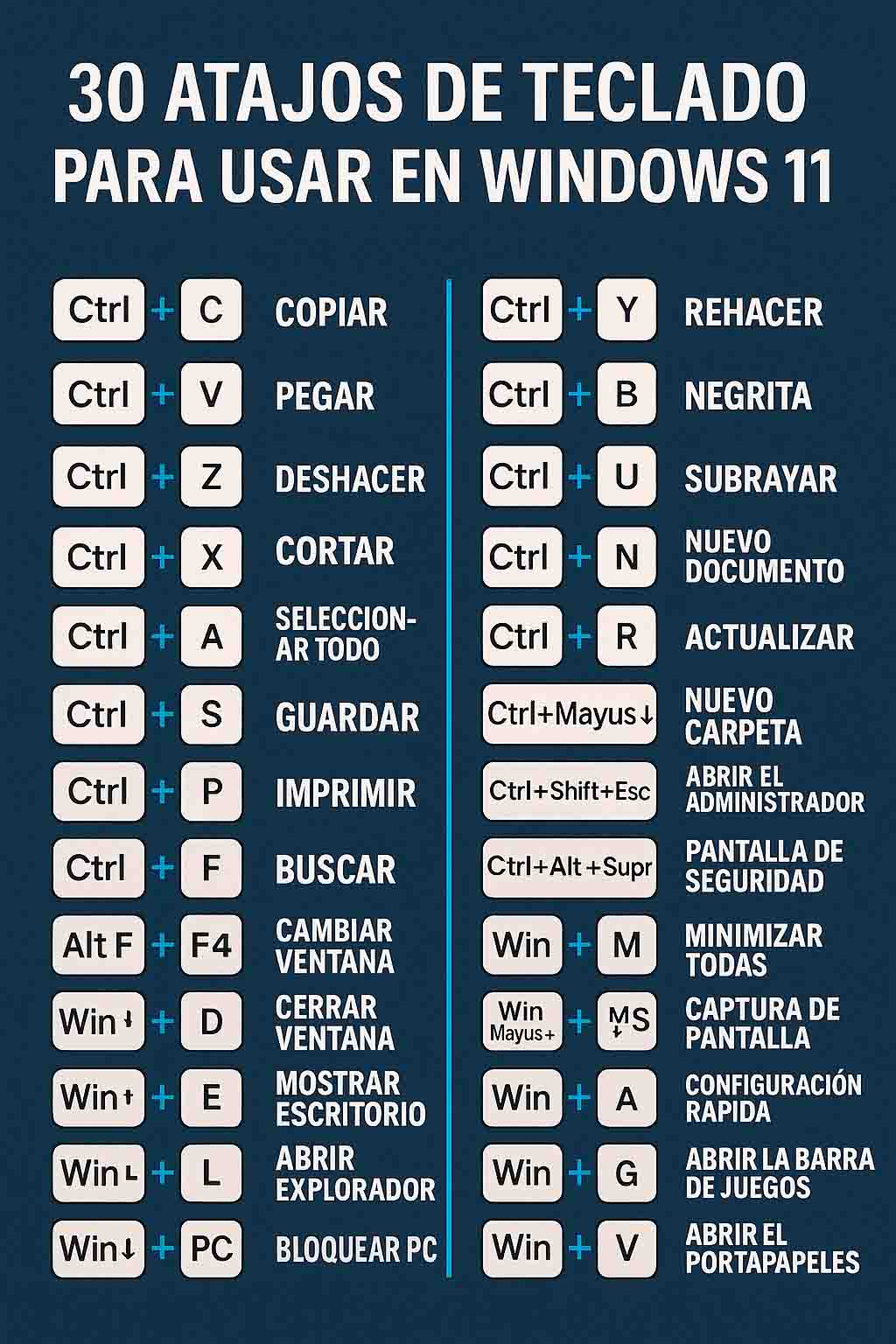
- Ctrl + C para copiar o que está selecionado.
- Ctrl + X para recortar e levar o conteúdo para outra parte.
- Ctrl + V para colar o que foi copiado ou recortado.
- Ctrl + Z para desfazer o último comando, seja apagar, mover ou colar.
- Ctrl + Y para refazer ações que você acabou de desfazer.
- Ctrl + A para selecionar tudo na janela ou no documento atual.
- Ctrl + F para abrir a busca rápida dentro de uma página, pasta ou arquivo.
- F2 para renomear rapidamente arquivos ou pastas sem clicar duas vezes.
- F5 para atualizar a tela, seja na área de trabalho ou em uma pasta aberta.
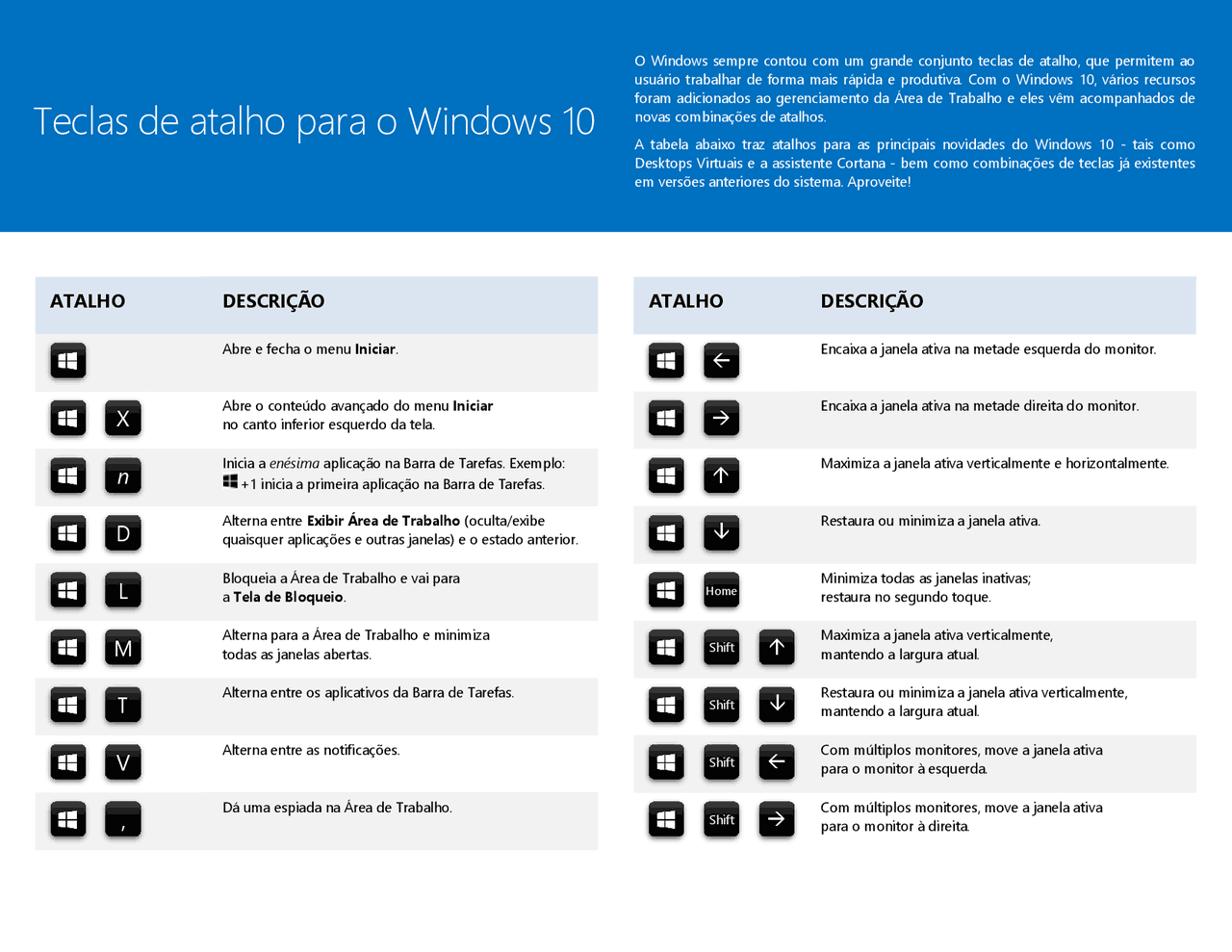
- Windows + L para travar a tela e sair rápido, sem expor suas janelas.
- Windows + D para mostrar a área de trabalho e voltar a ela com apenas uma tecla.
atalhos de janelas e multitarefa
Quando você usa múltiplas janelas, esses atalhos ajudam a organizar tudo sem precisar arrastar cada uma delas com o mouse. Combinados com o teclado, o Windows vira um gerenciador de espaço bem mais rápido.
- Windows + Setas para organizar janelas: para esquerda, direita, cima ou preencher metade da tela.
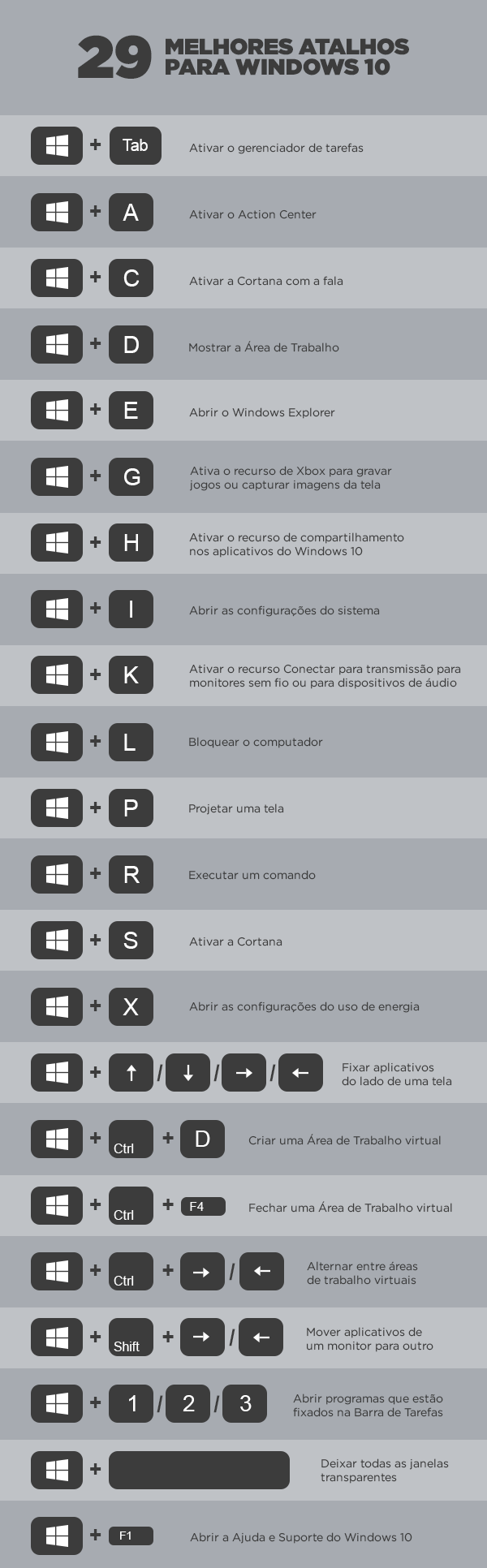
- Windows + Tab para abrir o Visor de Tarefas e alternar entre janelas em visualização bonita.
- Ctrl + Shift + Setas para mover trechos de texto entre campos sem usar o mouse.
- Windows + Setas + Shift para mover janelas entre telas em monitores múltiplos.
- Windows + Home para minimizar todas as janelas e deixar apenas a que você está usando no foco.
atalhos de pesquisa e arquivos
Encontrar arquivos, configurações ou aplicativos não precisa ser um bicho de sete cabeças. Use atalhos que abrem a caixa de pesquisa ou navegam pelo sistema de forma direta.
- Windows + S para abrir a pesquisa do Windows e digitar rapidamente o que precisa.
- Windows + P para projetar a tela em monitores ou TVs, útil em apresentações.
- Windows + R para abrir a caixa de execução e rodar comandos ou caminhos rápidos, como "cmd" ou "control".
- Windows + E para abrir o Explorador de Arquivos e começar a navegar sem clicar ícones.
- Windows + I para abrir as Configurações diretamente, sem passar pelo menu Iniciar.
atalhos de teclado no Windows 11
O Windows 11 trouxe mudanças de visual, e alguns atalhos ganharam novos caminhos ou funções para aproveitar melhor o menu Iniciar e o Centro de Notificações.
- Windows + A para abrir rapidamente o Centro de Notificações e ajustar som, Wi-Fi e foco.
- Windows + W para abrir o Copilot e conversar com assistente de forma rápida.
- Windows + H para abrir o recurso de gravação de tela e começar a capturar com atalho.
- Windows + P para projetar e escolher entre estender, duplicar ou apenas estender telas.
- Windows + Setas continuam organizando janelas, mas com layout mais clean e espaçado no novo sistema.
atalhos de acessibilidade e teclado virtual
Windows também cuida de quem precisa de recursos de acessibilidade. Atalhos de teclado ajudam a ativar ferramentas que facilitam a digitação e navegação.
- Windows + Ctrl + O para ativar ou desativar o Teclado Virtual, útil em telas sensíveis ou para evitar teclado físico.
- Windows + Ctrl + Setas para alternar entre monitores em configurações de acessibilidade avançadas.
- Shift + Alt + Setas para ajustar contraste e cores em alguns modos de alto contraste.
- Windows + Ctrl + F1 para alternar modos de alto contraste, quando habilitado.
como criar e usar seus próprios atalhos
Você não precisa se limitar aos atalhos prontos. É possível criar atalhos personalizados para seus programas favoritos e rotinas repetitivas, no Windows 10 e no Windows 11.
- Clique com o botão direito no atalho ou arquivo e escolha "Propriedades".
- Na aba "Atalho", localize o campo "Tecla de atalho" e pressione a combinação que quiser, como Ctrl + Alt + A.
- Confirme com "Aplicar" e teste a nova combinação para ver se funciona no dia a dia.
- Organize seus atalhos em pastas ou na área de trabalho para não perder nenhum atalho criado.
dicas para não esquecer os atalhos mais úteis
Memória humana tem limite, por isso vale a pena anotar os atalhos que você mais vai usar e praticar até virar rotina.
- Copie e cole a lista de atalhos essenciais e mantenha perto do seu teclado enquanto pratica.
- Use aplicativos leves de lembretese, como o lembrete do Windows, para fixar a prática diária.
- Teste um atalho por dia até incorporar naturalmente na sua forma de usar o PC.
- Combine atalhos de teclado com o uso de macros ou scripts se for avançado e quiser ainda mais agilidade.
perguntas frequentes sobre atalhos para o Windows
Aqui vão as dúvidas mais comuns que surgem quando começamos a usar atalhos de verdade no Windows, tanto no Windows 10 quanto no Windows 11.
- Como abrir atalhos mais rápido no Windows?
Use combinações simples como Windows + letra para aplicativos fixados na barra de tarefas ou no Iniciar. - Posso personalizar atalhos no Windows?
Sim, acesse as propriedades de atalhos e atribua teclas personalizadas para agilizar ainda mais. - Os atalhos funcionam da mesma forma no Windows 10 e Windows 11?
Na maioria, sim, mas o Windows 11 trouxe atalhos novos para o Copilot e o Centro de Notificações. - O que fazer se o atalho não funcionar?
Verifique se outro programa está usando aquela combinação ou reinicie o PC para recarregar as definições do teclado. - Como treinar a memória com atalhos?
Pratique um por dia, crie regras visuais na tela e use aplicativos de teste para fixar as combinações.
Dominar os atalhos para o Windows é uma das formas mais rápidas de deixar seu PC mais produtivo, reduzir o cansaço com mouse e ganhar segundos preciosos no dia a dia. Comece com os básicos, adicione os que mais te ajudam e, em pouco tempo, você vai sentir a diferença no fluxo de trabalho, seja no Windows 10 ou no Windows 11.
