Atalho Salvar Como Word

Este guia ensina o atalho para salvar como Word e como usar a função Salvar Como no Microsoft Word de forma rápida. Você vai aprender o caminho mais direto para criar cópias de documentos e preservar versões sem alterar o arquivo original.
Resumo dos principais pontos
- Atalho imediato para acionar a caixa de diálogo Salvar Como no Word.
- Como salvar uma nova cópia do documento com nome diferente.
- Dicas para organizar versões e evitar sobrescrever o arquivo original.
- Alternativas caso o atalho não funcione ou esteja indisponível.
Atalho principal para salvar como Word
O atalho mais comum para abrir rapidamente a opção de salvar como Word é Ctrl + F12. Pressione essas duas teclas simultaneamente e a janela de Salvar Como será exibida, permitindo escolher o local, o nome e o formato do arquivo.
Esse atalho funciona na maioria das versões do Microsoft Word para Windows. Ele substitui o caminho manual por menus, economizando tempo e reduzindo cliques. Se preferir, você também pode usar F12 sozinho para abrir a mesma caixa de diálogo em muitas instalações.

Requisitos e ferramentas necessárias
- Microsoft Word instalado: versão 2010, 2013, 2016, 2019, 2021 ou Microsoft 365.
- Teclado funcional com as teclas de atalho operacionais no seu sistema operacional.
- Permissões de gravação na pasta de destino, seja ela área de trabalho, disco rígido ou nuvem.
- Modelos e padrões compatíveis, caso você queira converter para PDF ou outro formato após salvar.
Passo a passo detalhado
- Abra o documento que deseja salvar como Word no Microsoft Word. Certifique-se de que todas as alterações estão salvas parcialmente antes de prosseguir.
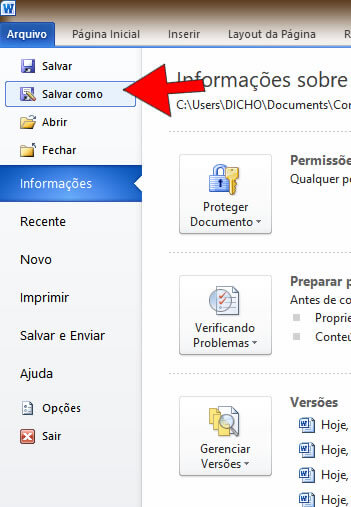
- Pressione Ctrl + F12 no teclado. Isso abre diretamente a caixa de diálogo Salvar Como, sem precisar acessar o menu Arquivo.
- Navegue até a pasta de destino no painel lateral da janela. Escolha a área de trabalho, uma unidade específica ou serviços de nuvem como OneDrive.
- Defina o nome do arquivo no campo indicado. Use uma nomenclatura que identifique claramente a versão ou o conteúdo.
- Selecione o formato de saída. Por padrão, o Word salva no formato .docx, mas você pode escolher .doc, .pdf ou outros formatos compatíveis, conforme necessário.
- Confirme com o botão Salvar. O documento será criado como uma nova cópia, preservando o arquivo original intacto.
Dicas práticas e boas rotinas
Organização de versões
Adicione uma numeração ou data ao nome ao usar o atalho para salvar como Word. Exemplo: “Relatorio_Final_v2.docx” ou “Relatorio_Final_2024-08.docx”. Isso ajuda a identificar rapidamente a versão mais recente.
Evitar sobrescreva acidentais
Antes de usar o atalho e salvar como Word, verifique se o documento ativo é a cópia correta. Arquivos com nomes similares podem causar confusão se forem abertos no lugar errado.
Integração com nuvem
Se estiver usando OneDrive ou SharePoint, o caminho pode ser acessado diretamente na caixa de diálogo do atalho para salvar como Word. Isso mantém a sincronização ativa e facilita o compartilhamento.
![Como salvar documento no Word [Diferentes formatos]](https://www.bitmag.com.br/wp-content/uploads/2023/02/Screenshot_2023-02-09_18-11-47.png)
Planejamento de backup
Considere agendar um backup automático ou cópias de segurança periódicas, especialmente para documentos críticos. O atalho para salvar como Word é rápido, mas não substitui uma estratégia de backup robusta.
Comuns e soluções de problemas
O atalho Ctrl + F12 não funciona
Isso pode acontecer se outro programa estiver interceptando o atalho ou se o Word estiver em modo de tela cheia restritiva. Tente usar F12 sozinho ou acesse Salvar Como pelo menu Arquivo.
O arquivo salva como Word está em branco ou corrompido
Verifique se o documento original já estava danificado antes de usar o atalho. Abra o arquivo salvo recentemente e confirme se o conteúdo foi preservado corretamente.

Diferença entre Salvar e Salvar Como
“Salvar” atualiza o arquivo existente, enquanto o atalho para “Salvar Como” cria uma nova cópia, ideal para manter versões sem modificar o original.
Perguntas frequentes
Posso usar o mesmo atalho em todos os computadores?
O atalho Ctrl + F12 para salvar como Word geralmente funciona em qualquer máquina com Windows e Microsoft Word instalado, mas atalhos podem ser alterados por políticas de TI ou softwares de terceiros.
Existe uma maneira de gravar esse atalho para não precisar decorar?
Sim, você pode criar um atalho personalizado no Word ou anotar o comando em uma planilha rápida. Além disso, adicionar a função na sua área de trabalho facilita o acesso visual.
O atalho para salvar como Word funciona no macOS?
No macOS, use o comando Command + Shift + S para acionar a caixa de Salvar Como no Word para Mac. A localização e os recursos são semelhantes ao ambiente Windows.
Posso usar esse atalho para converter para PDF diretamente?
O atalho abre a caixa de diálogo de salvamento, onde você pode escolher PDF como formato. Para conversão mais direta, use a função Exportar ou Salvar como PDF disponível no menu de arquivo.
14 Atalhos de Word que Você PRECISA Dominar
Existem diversos atalhos do Word que podem simplificar a sua vida. Os atalhos de teclado do Word são muito usados no dia a ...
