Atalho Para Salvar Documento

O atalho para salvar documento no teclado ajuda a ganhar tempo no dia a dia, seja no trabalho, na faculdade ou em casa. Saber usar esse recurso evita retrabalho e deixa a edição de textos, planilhas e apresentações muito mais ágil. Este guia explica as formas mais comuns, desde os atalhos padrões até dicas para diferentes programas e sistemas operacionais.
Como funciona o atalho para salvar documento
Um atalho para salvar documento combina teclas que substituem o caminho feito com o mouse: Arquivo → Salvar. O objetivo é acionar a função mais rapidamente, mantendo as mãos no teclado. O resultado é a gravação das alterações no arquivo sem interromper o fluxo de trabalho.
Atalho padrão no Windows e no macOS
Combinações mais usadas
- Ctrl + S (Windows): atalho para salvar documento mais comum em programas da Microsoft e de terceiros.
- Cmd + S (macOS): versão para Mac que funciona na maioria dos aplicativos nativos e compatíveis.
Dica extra para teclados estendidos
Em alguns teclados com teclas de atalho multimídia, a função de salvar também pode ser acionada pelo atalho específico do fabricante, mas o Ctrl + S ou Cmd + S garantem compatibilidade universal.
![Como salvar documento no Word [Diferentes formatos]](https://www.bitmag.com.br/wp-content/uploads/2023/02/Screenshot_2023-02-09_18-11-47.png)
Atalhos em programas da Microsoft 365
Word, Excel e PowerPoint
No Microsoft Word, Excel e PowerPoint, o atalho para salvar documento funciona da mesma forma: Ctrl + S no Windows ou Cmd + S no Mac. Esses programas ainda incluem opções adicionais no menu Arquivo, que permite salvar como PDF, em nuvem ou em locais específicos.
Salvar como e versão anterior
Use F12 para abrir rapidamente o "Salvar como" e escolher pasta, nome e formato do arquivo. Já Ctrl + Shift + S costuma abrir o "Salvar para compartilhar", útil em ambientes corporativos com integrações de nuvem.
Atalhos em Google Docs e aplicativos online
Comportamento automático vs. manual
O Google Docs salva automaticamente enquanto você digita, mas o atalho para salvar documento continua sendo útil para forçar uma sincronização imediata ou garantir que tudo foi armazenado. Use Ctrl + S (ou Cmd + S no Mac) para atualizar a versão online e baixar uma cópia local se necessário.
Integração com o Drive
Os atalhos de navegação no Drive, como Ctrl + Shift + N para nova pasta, ajudam a organizar os arquivos, mas o comando de salvar propriamente dito opera dentro do próprio documento.
Atalhos em editores de código e planilhas
Código, texto avançado e desenvolvimento
Programas como Visual Studio Code, Sublime Text e Notepad++ também respondem ao Ctrl + S para salvar documentos e projetos. Em ambientes de terminal integrados, o atalho pode ser acionado dentro do painel de edição da mesma forma.
Planilhas e banco de dados
No Google Planilhas e no Excel, Ctrl + S salva as alterações feitas nas fórmulas, tabelas e gráficos. Evite perder dados ao trabalhar com funções complexas, pois a cópia de segurança é acionada apenas com esse comando ou de forma automática, conforme configurado.
![Como salvar documento no Word [Diferentes formatos]](https://www.bitmag.com.br/wp-content/uploads/2023/02/Screenshot_2023-02-09_18-22-46-1024x480.png)
Diferenças entre Salvar e Salvar como
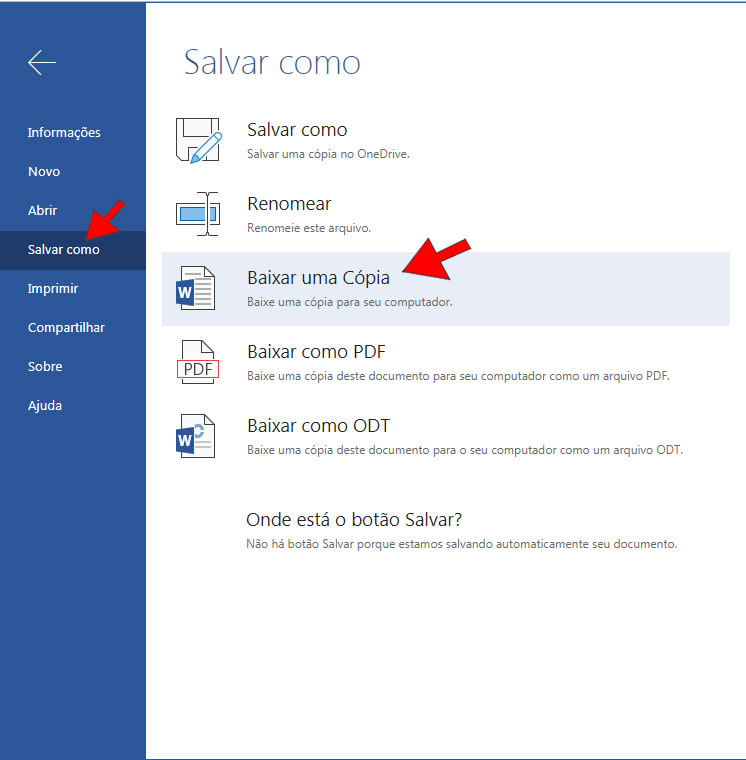
Salvar atualiza o arquivo na mesma pasta e com o mesmo nome, enquanto o atalho para salvar documento via "Salvar como" (geralmente F12 ou Ctrl + Shift + S) permite alterar nome, local e formato. Use a opção "Salvar como" ao criar uma cópia de segurança ou ao compartilhar uma versão modificada sem sobrescrever o original.
Configurações e personalização de atalhos
Como ajustar no Windows
No Windows, acesse Configurações > Teclado > Atalhos de teclado para revisar ou redefinir funções padrões. Alguns programas permitem trocar o atalho para salvar documento por outro mais confortável, mas é preciso manter a coexistência com os demais comandos.
No macOS e em aplicativos específicos
No macOS, as preferências de teclado ficam em Preferências do Sistema > Teclado. Já em navegadores, extensões de produtividade podem adicionar atalhos personalizados, úteis para quem faz muitos salvamentos rápidos durante sessões longas de edição.
![Como salvar documento no Word [Diferentes formatos]](https://www.bitmag.com.br/wp-content/uploads/2023/02/Screenshot_2023-02-09_18-10-26-1024x516.png)
Soluções comuns e o que fazer quando o atalho não funciona
Verificar teclado e programa
Se o atalho para salvar documento não responder, teste com Ctrl + S ou Cmd + S pressionados simultaneamente. Se o problema persiste, reinicie o aplicativo, verifique se o teclado está em português Brasil e confira se alguma outra função sobrescreve o comando no software.
Arquivos bloqueados e permissão
Quando o documento está aberto em modo somente leitura ou compartilhado por outra pessoa, o atalho pode não salvar alterações. Nesse caso, use o menu Arquivo e escolha a opção adequada para liberar ou criar uma cópia editável.
Perguntas frequentes
Pergunta: Qual é a tecla de atalho para salvar documento no computador?
No Windows, use Ctrl + S; no macOS, use Cmd + S. Essas combinações funcionam na maioria dos programas e são as formas mais rápidas de salvar enquanto você digita.
/i.s3.glbimg.com/v1/AUTH_08fbf48bc0524877943fe86e43087e7a/internal_photos/bs/2021/c/U/ycBpM9Tkay4yUFBHF5JA/2015-05-25-passo-238.png)
Pergunta: O atalho para salvar documento funciona em navegadores e apps web?
Sim, no Google Docs, Planilhas e outros aplicativos online, o atalho Ctrl + S (ou Cmd + S no Mac) salva ou sincroniza as alterações, embora muitos deles façam isso automaticamente em segundo plano.
Pergunta: Como salvar um documento com outro nome sem perder o original?
Use o atalho para "Salvar como", geralmente acessado com F12 ou Ctrl + Shift + S. Isso permite escolher nova pasta, nome e formato, criando uma cópia enquanto mantém o arquivo original intacto.
Pergunta: O atalho para salvar documento funciona em todos os programas?
Na maioria dos editores de texto, planilhas e apresentações, sim. Porém, alguns softwares específicos ou versões antigas podem exigir o uso do mouse no menu Arquivo; nesses casos, vale verificar as configurações do programa.
ATALHO PARA SALVAR COMO.
Entrar na opção salvar como por atalho. mesmo que seu documento já esteje salvo. em ctrl + b, faz isso também. porém seu ...
