Atalho Para Salvar Como

O atalho para salvar como é uma ferramenta indispensável para quem trabalha com edição de texto, planilhas, apresentações ou qualquer outro tipo de arquivo no computador. Saber usar esse recurso no teclado permite salvar rapidamente uma nova versão de um documento sem perder a versão original, o que é essencial em ambientes profissionais, acadêmicos e pessoais. Este guia explica de forma prática como utilizar e aproveitar ao máximo os atalhos para salvar arquivos com diferentes nomes ou em locais alternativos, cobrindo desde o básico até técnicas avançadas para Windows, macOS e aplicativos específicos.
O que exatamente é o atalho para salvar como
O atalho para salvar como refere-se a uma combinação de teclas que permite abrir rapidamente a caixa de diálogo de salvamento com opção de nomear o arquivo ou escolher outro local de destino. Diferentemente do simples "salvar", que sobrescreve o arquivo atual, o "salvar como" cria uma cópia separada, mantendo o original intacto. Essa funcionalidade está presente em praticamente todos os programas de software que lidam com criação ou edição de documentos, desde processadores de texto até editores de imagem e planilhas. O uso do atalho padronizado ajuda a ganhar tempo, reduz a chance de erros e facilita o versionamento de trabalhos, seja para revisões, backups ou compartilhamento com outras pessoas.
Como usar o atalho para salvar como no Windows
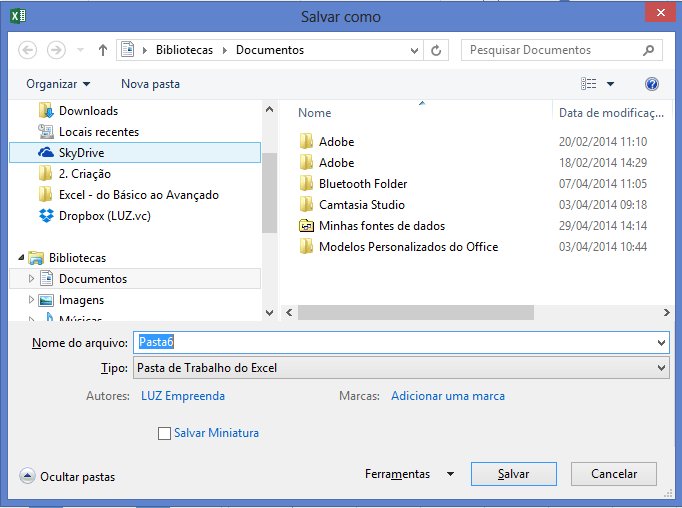
No sistema operacional Windows, o atalho mais comum para acessar a função "salvar como" é Ctrl + S para salvar sobre o arquivo existente, mas quando você deseja realmente usar o "salvar como", a combinação padrão é F12. Essa tecla abre diretamente a janela de salvamento com a opção de nome, formato e local. Em alguns aplicativos, como o Microsoft Office, você também pode usar Ctrl + Shift + S para acionar rapidamente o "salvar como". Vale lembrar que, ao usar esses atalhos, o sistema exibe uma interface intuitiva onde é possível navegar entre pastas, renomear o arquivo e escolher o formato desejado, se aplicável.
Atalhos no Microsoft Office e programas similares
Programas como Word, Excel e PowerPoint oferecem atalhos específicos que integram o "salvar como" de forma ainda mais rápida. Além do F12, você pode usar Ctrl + Shift + F em algumas versões para abrir diretamente a opção de salvar com novo nome. Esses atalhos são particularmente úteis em ambientes corporativos, onde a eficiência é prioritária e a necessidade de manter múltiplas versões de um mesmo documento é comum. A vantagem de usar o atalho para salvar como nesses programas inclui a redução de passos e o ganho de tempo, evitando a necessidade de clicar em menus longos com o mouse.
Como usar o atalho para salvar como no macOS
No macOS, a lógica é semelhante, mas as combinações de teclas são adaptadas para o sistema da Apple. O atalho principal para "salvar como" geralmente é Command + Shift + S. Essa combinação funciona em diversos aplicativos, incluindo o TextEdit, Pages e até navegadores como Safari e Chrome, quando você deseja salvar uma cópia de um documento ou arquivo. Além disso, alguns programas oferecem atalhos alternativos, como Command + Option + Shift + S, que podem variar conforme o software. No macOS, usar o atalho para salvar como ajuda a manter a organização de arquivos sem precisar criar pastas extras apenas para versionar trabalhos.
Dica extra para macOS: usar o menu arquivo
Caso o atalho não funcione em algum aplicativo, você pode acessar o "salvar como" através do menu Arquivo no topo da tela. Lá, selecione a opção Salvar como ou Exportar, dependendo do programa. Mesmo sem o atalho, o processo é rápido e intuitivo, garantindo que você possa salvar cópias de seus trabalhos sem complicações.

Quando e por que você deve usar o atalho para salvar como
O atalho para salvar como deve ser usado sempre que você precisar criar uma versão modificada de um arquivo sem alterar o original. Isso é comum em situações como revisão de projetos, testes de layouts, compartilhamento com colegas ou clientes, ou quando você quer preservar um backup antes de fazer grandes alterações. Em ambientes de equipe, onde múltiplas pessoas acessam o mesmo documento, usar o "salvar como" com atalho evita conflitos e permite que cada um mantenha sua linha de raciocínio. Além disso, em casos de falhas de energia ou fechamento inesperado de programas, ter o hábito de usar esse recurso com frequência pode salvar trabalhos valiosos.
Perguntas frequentes
Qual é o atalho para salvar como no Windows?
No Windows, o atalho principal para "salvar como" é F12. Em alguns aplicativos, como o Microsoft Office, você também pode usar Ctrl + Shift + S para acessar rapidamente a mesma função.
E no macOS, como faço para salvar como usando atalho?
No macOS, utilize o atalho Command + Shift + S para abrir a opção de salvar como na maioria dos aplicativos. Ele funciona em programas como Pages, TextEdit e navegadores da web.

O atalho para salvar como funciona em todos os programas?
Embora a maioria dos programas de edição suporte o atalho para salvar como, alguns aplicativos mais específicos ou mais antigos podem não reconhecer essa combinação. Nesses casos, use o menu Arquivo ou procure pela opção "Salvar como" manualmente.
Posso personalizar o atalho para salvar como?
Sim, é possível alterar ou criar atalhos personalizados para "salvar como" nas configurações de teclado do Windows ou macOS, permitindo que você use uma combinação que seja mais conveniente para o seu fluxo de trabalho.
