Atalho Explorador De Arquivos
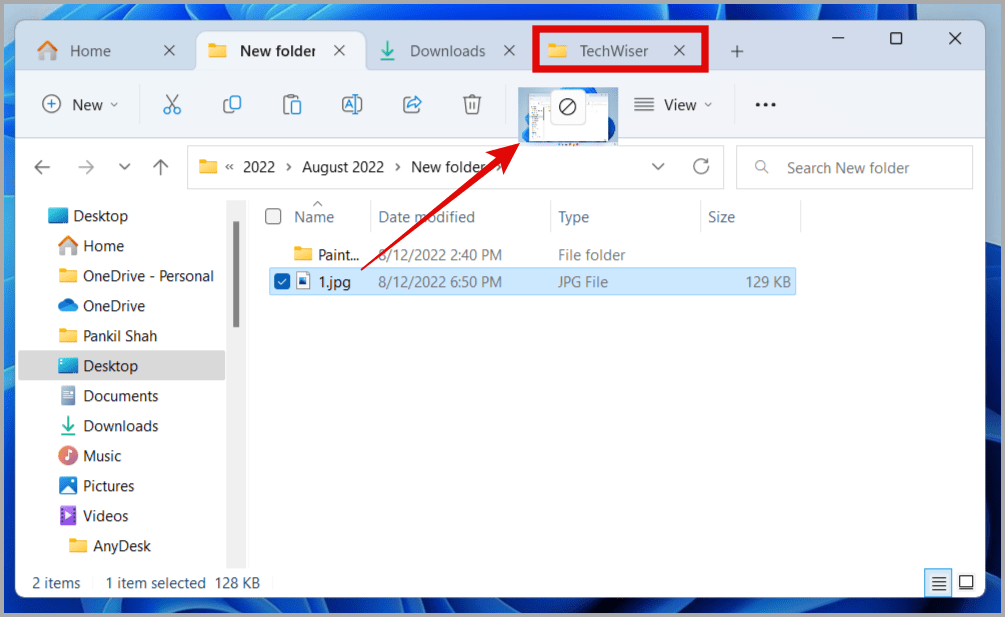
O atalho explorador de arquivos é um recurso do Windows que permite acessar rapidamente pastas e locais do sistema sem precisar navegar por toda a estrutura. Se você costuma trabalhar com múltiplos diretórios, saber usar esse atalho poupa tempo e torna a organização de arquivos mais ágil. Este artigo explica o que é, como ativar e aplicar na prática, com dicas para usar no dia a dia.
O que é o atalho explorador de arquivos
O atalho explorador de arquivos é uma forma rápida de abrir o Explorador de Arquivos do Windows a partir de um atalho de teclado, comando de voz ou ícone personalizado. Diferente de apenas minimizar janelas, esse recurso direciona diretamente para a pasta padrão ou para uma localização previamente configurada. Ele pode ser configurado para abrir pastas específicas, como Documentos, Imagens ou uma unidade de rede, facilitando o trabalho com projetos, backups e organização de conteúdo.
Como criar um atalho para o Explorador de Arquivos
Criar um atalho para o Explorador de Arquivos no Windows é simples e pode ser feito na área de trabalho ou no menu Iniciar. Siga estas etapas para ter acesso direto e personalizar o caminho que deseja abrir automaticamente.

- Clique com o botão direito do mouse na área de trabalho ou na pasta onde deseja criar o atalho.
- Aponte para Novo e selecione Atalho.
- Na caixa de localização, digite
explorere clique em Avançar. - Digite um nome para o atalho, como “Acessar Documentos” ou “Meus Projetos”.
- Clique em Concluir e, se quiser, mude o ícone para identificar rapidamente.
Essencialmente, você está criando um atalho que executa o comando do explorador de forma imediata, sem precisar abrir o menu Iniciar ou usar o atalho padrão do teclado.
Atalho do teclado para abrir o Explorador de Arquivos
O atalho do teclado para abrir o Explorador de Arquivos no Windows é uma das formas mais rápidas de acesso. A combinação Windows + E já é padrão e funciona em todas as versões mais recentes do sistema. Ela abre o explorador na pasta padrão ou, em algumas configurações, na última pasta acessada.
Se preferir algo ainda mais direto, é possível criar um atalho personalizado com tecla de atalho atribuída automaticamente. Basta seguir os passos de criação de atalho e, na hora de definir o atalho, pressionar a combinação de teclas que deseja usar. Isso evita conflitos e deixa o acesso ainda mais rápido.
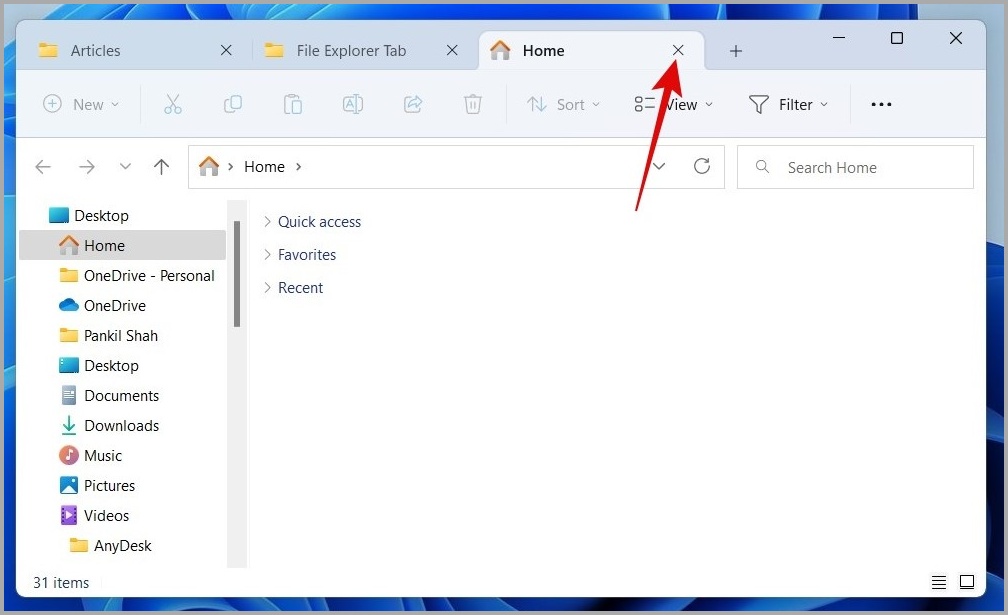
Como abrir um caminho específico com atalho
Você pode configurar o atalho para abrir uma pasta específica sempre que for ativado. Para fazer isso, é necessário editar as propriedades do atalho e inserir o caminho completo até a pasta de destino.
| 1 | Criar o atalho conforme descrito anteriormente | Atalho para “Backup_Financeiro” |
| 2 | Clique com o botão direito no atalho e selecione “Propriedades” | Acessar configurações avançadas |
| 3 | No campo “Destino”, adicione o caminho após o comando “explorer” | explorer C:\Users\Nome\Documentos\Backup |
| 4 | Salve as alterações e teste o atalho | Diretamente para a pasta de backup |
Assim, toda vez que você usar o atalho, o Windows abre diretamente a pasta indicada, economizando cliques e tempo de navegação.
Dicas e truques para usar o atalho no dia a dia
Além de abrir pastas comuns, o atalho explorador de arquivos pode ser integrado a scripts, tarefas agendadas e fluxos de trabalho. Use nomes descritivos para os atalhos, como “Financeiro”, “RH” ou “Projetos 2024”, para identificar rapidamente a função de cada um.
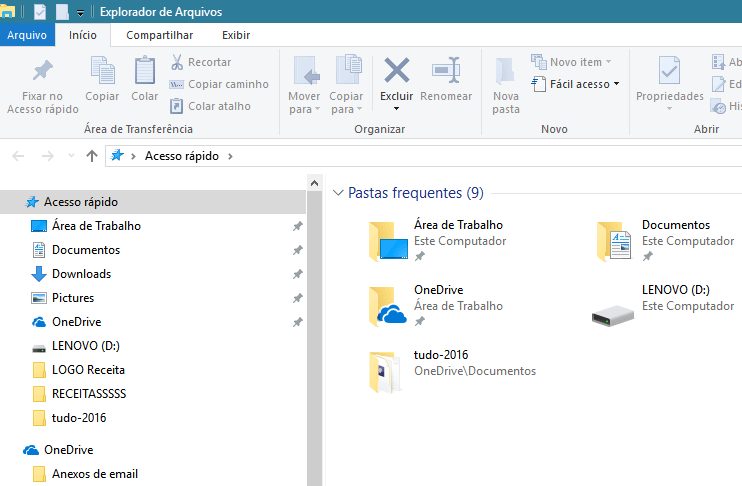
- Use variáveis de ambiente para tornar o atalho mais flexível, por exemplo:
%USERPROFILE%\Downloads. - Combine com atalhos de teclado no software de gerenciamento de tarefas para abrir pastas em horários determinados.
- Adicione o atalho à barra de tarefas ou ao menu Iniciar para acesso ainda mais rápido.
- Em ambientes corporativos, crie atalhos padronizados para acesso a servidores, drives compartilhados e backups críticos.
Perguntas frequentes sobre atalho explorador de arquivos
- Como abrir o Explorador de Arquivos sem usar o mouse? Use o atalho Windows + E no teclado ou crie um atalho personalizado com tecla de atalho atribuída.
- Posso abrir uma unidade de rede com atalho?
Sim, basta definir no destino do atalho o caminho da rede, por exemplo:
explorer \\servidor\compartilhamento. - O atalho funciona em todas as versões do Windows?
Sim, o comando
exploreré compatível com Windows 7, 8, 10 e 11, desde que o recurso não esteja desativado pelo sistema ou por políticas empresariais. - Como faço para alterar o ícone do atalho?
Nas propriedades do atalho, clique em “Alterar Ícone” e escolha entre os ícones do sistema ou um arquivo
.icopersonalizado. - O atalho pode ser usado em scripts ou automação?
Sim, é comum utilizar o comando
explorerem scripts do PowerShell ou arquivos batch para automatizar a abertura de pastas em processos repetitivos.
Dominar o uso do atalho explorador de arquivos no Windows torna o acesso a pastas e projetos mais direto, reduzindo tempo de navegação e aumentando a produtividade. Crie atalhos personalizados, combine com teclas de atalho e use em conjunto com outras ferramentas para aproveitar ao máximo esse recurso do sistema operacional.
19 Atalhos de Teclado do Windows Explorer que Você Deve Saber
Aprenda como usar os atalhos de teclado do Windows Explorer. Veja quais são os atalhos mais utilizados do Windows e como ...
